





在处理海量数据时,excel中批量应用计算公式的技巧可显著提升工作效能。
首先,善用数组公式。当需对一整列或整行数据统一执行相同运算时,数组公式非常实用。比如,要将某一列中的每个数值都乘以2后再加3,可先选中用于显示结果的单元格区域,输入公式“={原始数据区域*2 + 3}”,接着按下Ctrl+Shift+Enter组合键(注意不是回车键),即可一次性生成全部结果。
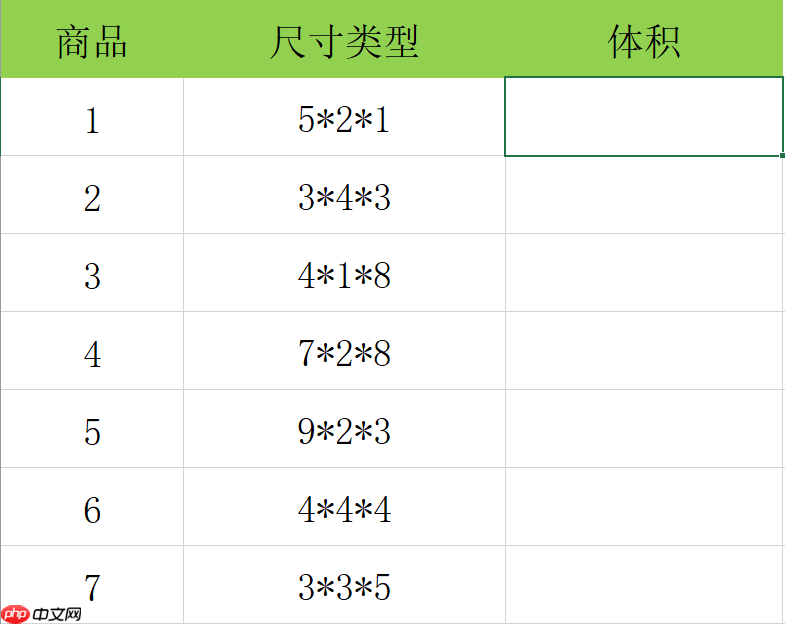
其次,活用“选择性粘贴”功能。若已有某组数据通过公式得出结果,而另一批结构相似的数据也需要进行相同的数学运算(如统一加、减、乘、除),可先复制已计算完成的单元格,再选中目标数据区域,点击右键选择“选择性粘贴”,在弹出窗口中勾选“运算”类别下的对应选项(如“加”“乘”等),系统便会自动按指定规则完成批量运算。
再者,巧用“填充柄”。针对具有明显递推规律的简单计算(例如逐行加1、加5或按固定步长递增),只需在一个起始单元格中输入初始公式并确认结果,随后将鼠标移至该单元格右下角,待光标变为实心黑色“+”号时,按住左键向下或向右拖拽,Excel便会智能识别模式并自动填充后续计算结果。

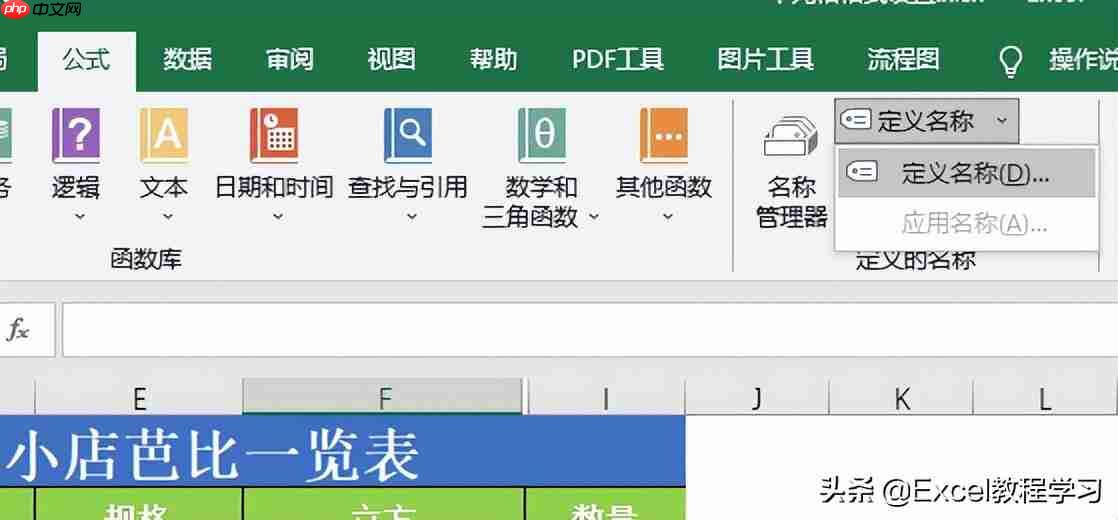
此外,启用“公式求值”工具。面对嵌套层级较深或逻辑复杂的公式,可通过“公式”选项卡中的“公式求值”功能,分步骤查看每一步的中间结果。选定含公式的单元格后启动该工具,按提示逐步展开运算过程,有助于排查错误、验证逻辑,从而保障批量计算结果的可靠性。
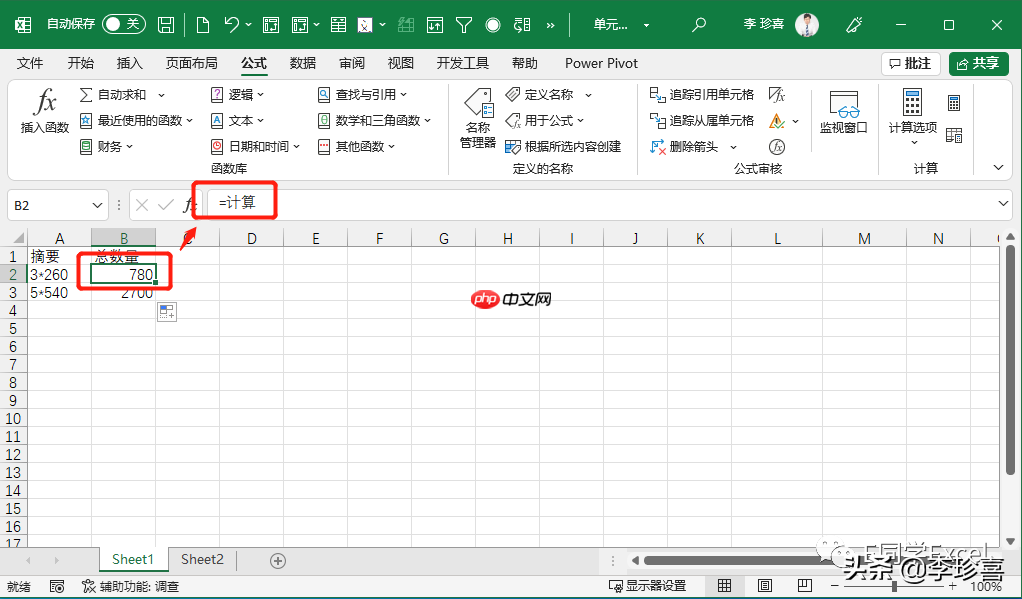
最后,借助宏实现自动化批量计算。利用Excel的“录制宏”功能,可将一系列包含公式输入、复制、粘贴及格式调整的操作完整记录下来。之后只需一键运行宏,即可快速、准确地将相同计算逻辑批量应用于新数据集。熟练掌握上述Excel批量公式应用技巧,将大幅优化数据处理流程,兼顾效率与精度。















