








Windows关闭蓝牙可通过快速设置或蓝牙和其他设备页面操作,关闭的是电脑蓝牙无线功能,会影响正在使用的耳机、鼠标和键盘。未连接不代表蓝牙已经关闭,已配对记录也不会因此自动删除;操作前应准备可用的有线或其他输入方式,再根据开关状态验证结果。
一、先确认关闭蓝牙会影响哪些设备
以下以windows 11为例,关闭电脑蓝牙与断开某一个设备不是同一操作。
步骤1:检查是否正在使用蓝牙鼠标、键盘、耳机或网络共享,先结束需要保留的传输和通话。只有蓝牙输入设备时,准备触控板、有线键鼠等替代方式后再关闭。
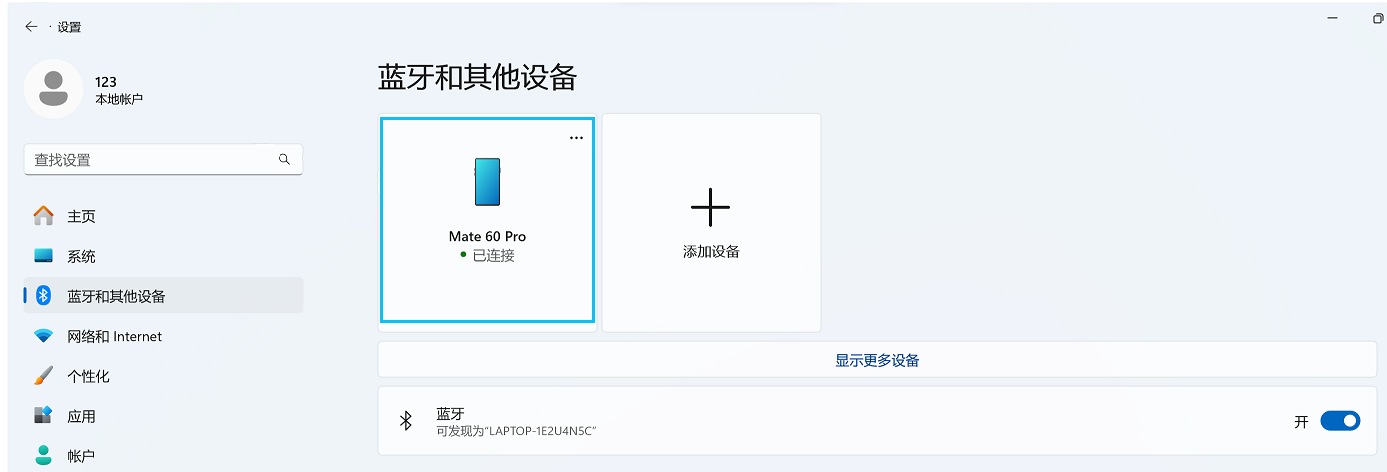
步骤2:打开设置→蓝牙和其他设备,查看当前配对设备。设备已配对或已连接的列表用于判断影响范围,不代表每个设备都需要被移除。
二、通过快速设置关闭蓝牙
快速设置中的文字可能显示未连接,是否开启仍要看按钮与系统开关状态。
步骤1:按Win+A打开快速设置,找到蓝牙按钮。蓝色等强调状态通常表示开启,即使下方显示未连接,也不等于蓝牙无线功能已经关闭。
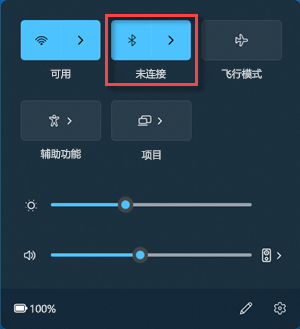
步骤2:点击蓝牙按钮本体关闭功能;按钮旁的小箭头用于打开设备列表,不能把进入列表当作已经关闭。关闭后检查按钮状态,并确认原蓝牙连接已经断开。

Windows Execution Interface for OpenClaw
下载
通过 Clawdos API 实现 Windows 自动化:屏幕捕获、鼠标/键盘输入、窗口管理、文件系统操作和 Shell 命令执行。独立版...
步骤3:快速设置中找不到按钮时,直接使用系统设置页面核对,不需要为了显示按钮而卸载蓝牙驱动或删除已配对设备。
三、从设置关闭全局蓝牙开关
没有正在连接的设备时,蓝牙仍可能保持开启,应以开关为准。
步骤1:在设置→蓝牙和其他设备中找到蓝牙总开关,核对其当前状态。即使设备区域没有连接项,也要检查总开关是否仍开启。

步骤2:将总开关切换到关,再验证耳机等设备是否断开。不要把添加设备按钮、某个配对卡片或设备名称误当作总开关。
步骤3:需要恢复使用时重新打开总开关,等待原来配对的设备连接。设备通常仍保留配对关系,不必因一次关闭而全部重新配对;不再使用的设备才另行评估移除。



















