








Windows网络共享应先分清共享上网连接还是共享局域网文件。让其他设备借电脑联网,可配置移动热点并验证外网;让同一局域网电脑访问资料,则需设置共享目录和账户权限。两者不会自动互相开启,连接热点也不代表能访问全部文件,应按实际目标分别配置并验证。
一、确定共享上网还是共享资料
以下以windows 11为例,电脑应已获得相应网络的使用许可。
移动热点把电脑已有的互联网连接提供给其他设备使用,仍依赖上游网络可用。电脑自己不能上网时,单独开启热点不会产生互联网连接。
局域网文件共享用于访问指定目录,双方网络需要互通,并满足账户和目录权限。它不是把硬盘容量或内存自动合并,也不是打开热点后默认开放所有资料。
公司、校园或运营商可能限制连接共享;使用前按对应网络规则处理。隔离的访客网络即使名称相似,也可能阻止设备互访。
二、配置移动热点的名称和密码
此路径用于共享互联网,要求电脑的无线硬件和驱动支持热点。
(1)确认电脑能正常访问互联网,进入设置→网络和Internet→移动热点。在共享我的以下Internet连接中选择实际有外网的连接,并在分享到选择WLAN;选项不可用时先检查网络及驱动。
(2)在属性中点击编辑,填写自己设置的网络名称和至少8个字符的密码,根据接入设备能力选择网络频带,再点击保存。较老设备不支持某频段时选择双方支持的频段。
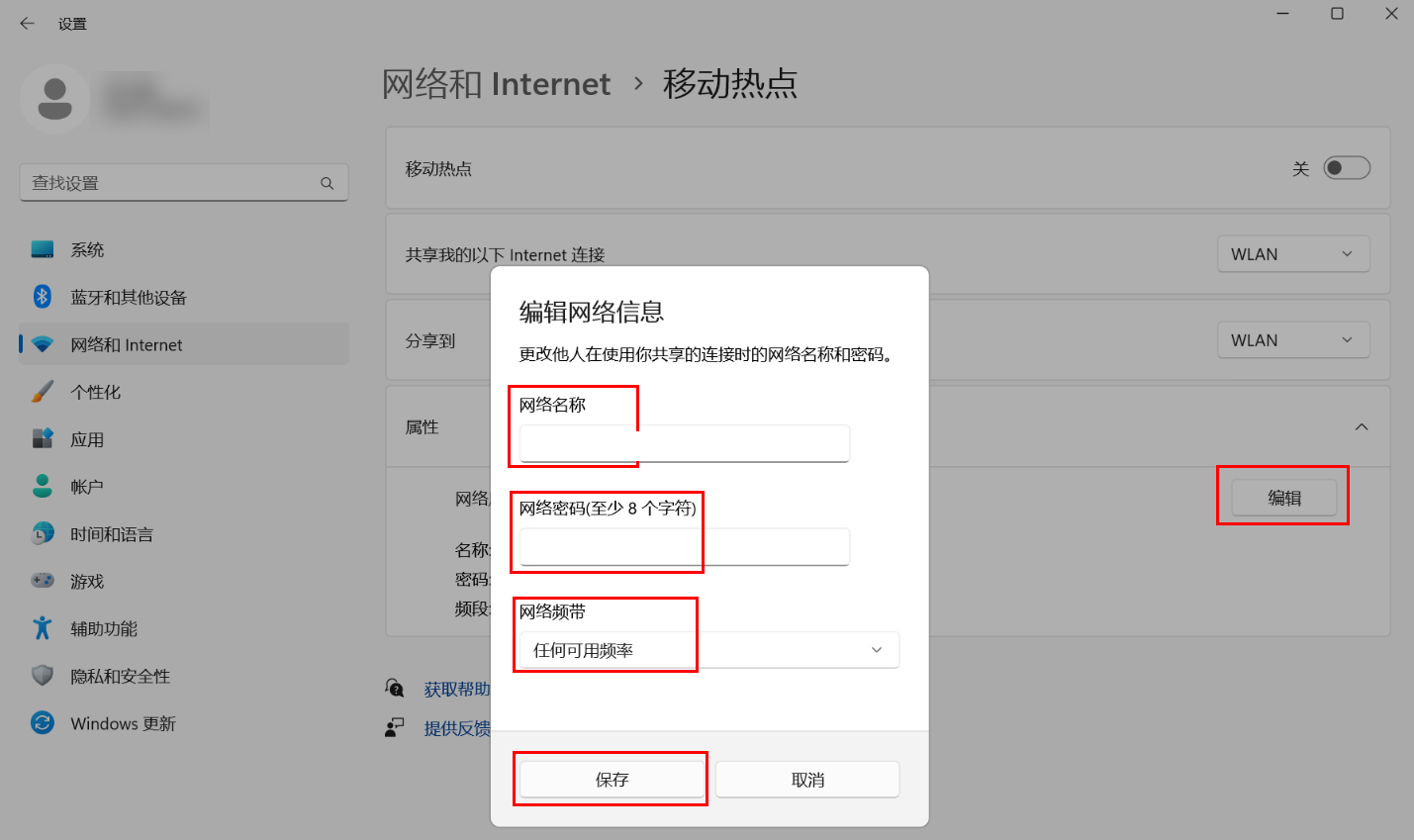
(3)开启移动热点开关,让另一台设备搜索该名称并输入刚设置的密码连接。查看已连接设备并在接入端实际打开网页;工作结束后关闭热点,避免持续共享。

三、需要共享文件时指定目录和账户
以下是另一条路径,不要求先建立移动热点。只在可信且互通的局域网操作。
(1)确认两台电脑接入相同或经管理员允许互通的局域网。在可信网络使用专用网络配置,按需要在高级共享设置开启专用网络的网络发现和文件及打印机共享;保留正常的身份验证。

通过 Clawdos API 实现 Windows 自动化:屏幕捕获、鼠标/键盘输入、窗口管理、文件系统操作和 Shell 命令执行。独立版...
(2)在共享主机新建只含测试资料的文件夹,右键选择显示更多选项,进入经典菜单。不要为了省事直接共享整块含私人资料的磁盘。

(3)选择授予访问权限→特定用户,添加共享主机认可的账户,按需要设为读取或读取/写入,再点击共享。写入权限可能允许修改或删除,应按实际需要授权。

(4)记下系统返回的共享路径,并核对文件夹属性→安全中的NTFS权限。共享权限与文件系统权限共同影响访问,不靠启用SMB1或关闭签名解决普通权限问题。
四、从另一台电脑验证访问范围
使用主机实际地址和账户,网络位置只是入口,不能代替授权。
(1)在访问端按Win+R,输入实际主机地址,例如\192.168.8.118,确认后打开已共享的文件夹。地址仅为示例,应替换为本机已核实的地址,也可使用返回的完整共享路径。
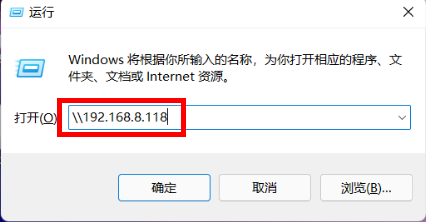
(2)出现凭据提示时输入共享主机认可的账户和密码,必要时使用主机名用户名区分同名账户。电脑能访问互联网,不代表该账户已获得文件共享权限。
(3)用无重要内容的测试文件检查读取和所需写入范围。结束共享时从目录的共享设置移除不再需要的访问权限,并再次在访问端验证,不靠隐藏网络图标代替关闭共享。



















