








Windows共享桌面可用快速助手向信任的人展示屏幕,确需远程操作时再单独允许控制;也可按系统版本配置远程桌面访问自己的电脑。两种方式的连接条件不同,家庭版不能充当内置远程桌面主机。共享前关闭敏感窗口,连接时核对对方身份,结束后主动断开并检查状态。
一、选择协助共享还是远程登录
以下以windows 11快速助手为主要路径,双方需要可访问所需微软服务的互联网连接。
要让可信的人看到你当前屏幕并协助操作,使用快速助手。提供帮助的一方按提示登录微软账户,共享屏幕的一方仍需主动输入代码并允许连接。
要远程使用自己另一台电脑时,可另用内置远程桌面,主机需支持该功能,例如专业版或企业版,并具备可达网络、账户与权限。家庭版可作为客户端,不等于能作为内置远程桌面主机。
只向电视或显示器展示画面时,应使用投屏或显示输出功能。文件夹共享也不会让对方看见或控制桌面,不把这些入口混用。
二、由帮助方生成本次安全代码
共享前核对双方身份,只接受自己认识并信任的人。
(1)双方从开始菜单搜索快速助手,或按Ctrl+Win+Q打开。应用缺失时从Microsoft Store取得正式应用;组织限制安装或连接时联系管理员。
(2)帮助方点击帮助某人,按提示登录。保持应用运行,等待生成本次有效的安全代码;不要让被帮助者把自己的账户密码提供给帮助方。
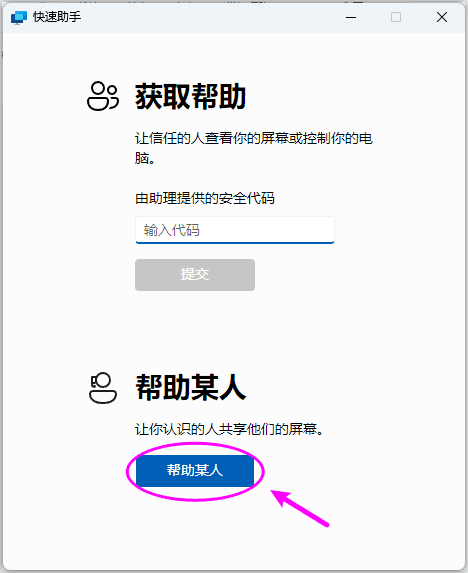
(3)帮助方通过双方已确认的沟通渠道提供当前代码,留意应用显示的有效时间。代码失效时重新生成,不照抄他人教程中的固定示例。

三、共享方输入代码并允许屏幕查看
关闭不想展示的聊天、通知和文件,确认允许的是正确帮助者。
(1)在共享方快速助手的由助理提供的安全代码框输入对方本次代码,点击提交,等待连接。不要输入陌生来电或弹窗要求提供的代码。

通过 Clawdos API 实现 Windows 自动化:屏幕捕获、鼠标/键盘输入、窗口管理、文件系统操作和 Shell 命令执行。独立版...

(2)阅读是否允许屏幕共享提示,确认对方身份和共享范围后点击允许。此操作允许对方查看屏幕,不必为查看而提前授予全部控制权。

(3)让帮助方确认已能看见需要处理的窗口,再描述问题。共享期间仍注意新弹出的通知和窗口,需要中止时使用应用的离开或结束入口。
四、只在需要时授予控制并结束会话
查看与控制分别授权;有人在场共享不等于允许无人值守访问。
(1)确需帮助方操作时,由帮助方在共享窗口点击请求控制权。只需要口头指导时保持查看即可,不必执行本步骤。
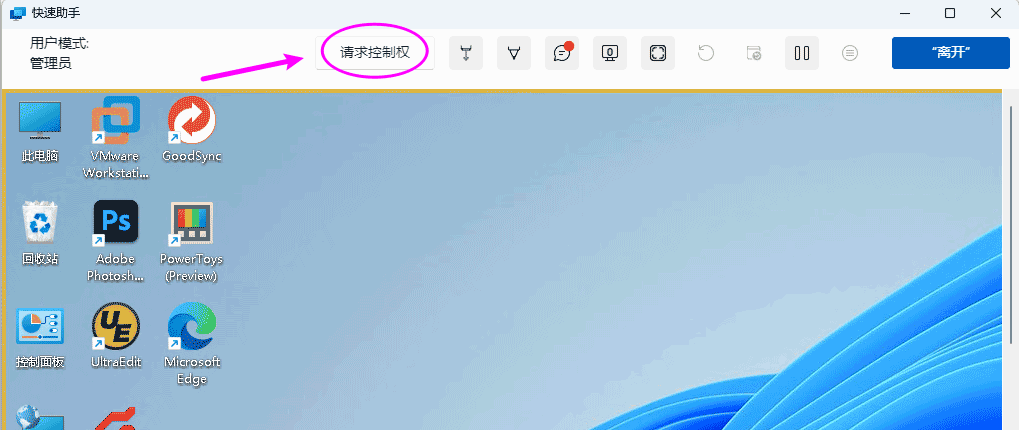
(2)共享方在控制请求中再次核对并点击允许,或选择拒绝。涉及管理员确认、密码和敏感操作时由设备所有者按实际权限处理,不向对方透露账户秘密。

(3)协助完成后点击离开或结束会话,双方确认窗口已断开。若曾另行开启远程桌面、邀请文件或其他远程服务,应分别关闭不再需要的入口。



















