








目前尚未从微软正式发布资料中核实Windows 12的可用版本与专属设置,因此本文保留问题名称,明确以Windows 11演示性能调整。先确认实际系统,再检查资源占用、启动应用和电源模式;这些操作不能承诺适用于未知版本,也不能把硬件或磁盘故障当作开关设置问题。
一、先核对系统版本和缓慢表现
截至2026年11月27日,本文未核实到windows 12正式版操作资料;下面的入口与实图均属于windows 11示例。
1、在设置→系统→关于查看Windows规格,或使用Win+R→winver核对实际名称与版本。部分系统界面也可能显示系统信息,不要把主题外观或网上安装包名称当作正式系统身份。
2、区分开机慢、打开应用慢、联网慢还是长期无响应。接通适当电源后,使用Ctrl+Shift+Esc查看任务管理器的CPU、内存与磁盘占用,先找到持续占用资源的应用。
3、如果是更新、同步或杀毒扫描正在工作,先等待合理时间并观察;出现磁盘报错、过热或反复卡死时,优先备份和排查硬件。不要为追求短期数字关闭安全防护或盲目删除系统组件。
二、按实际需要管理启动应用
采用Windows 11早期繁体界面示例,“啟動應用程式”对应简体系统的启动应用;具体应用列表会随安装内容变化。
1、在开始搜索中输入启动应用并打开对应设置,或进入设置→应用→启动。确认这是登录时自动运行的应用列表,不是卸载程序列表。

2、查看应用名称、发布者及启动影响,找出不需要每次登录都自动运行的项目,将其开关关闭。已关闭自启动的应用通常仍可手动打开,不等于从电脑卸载。
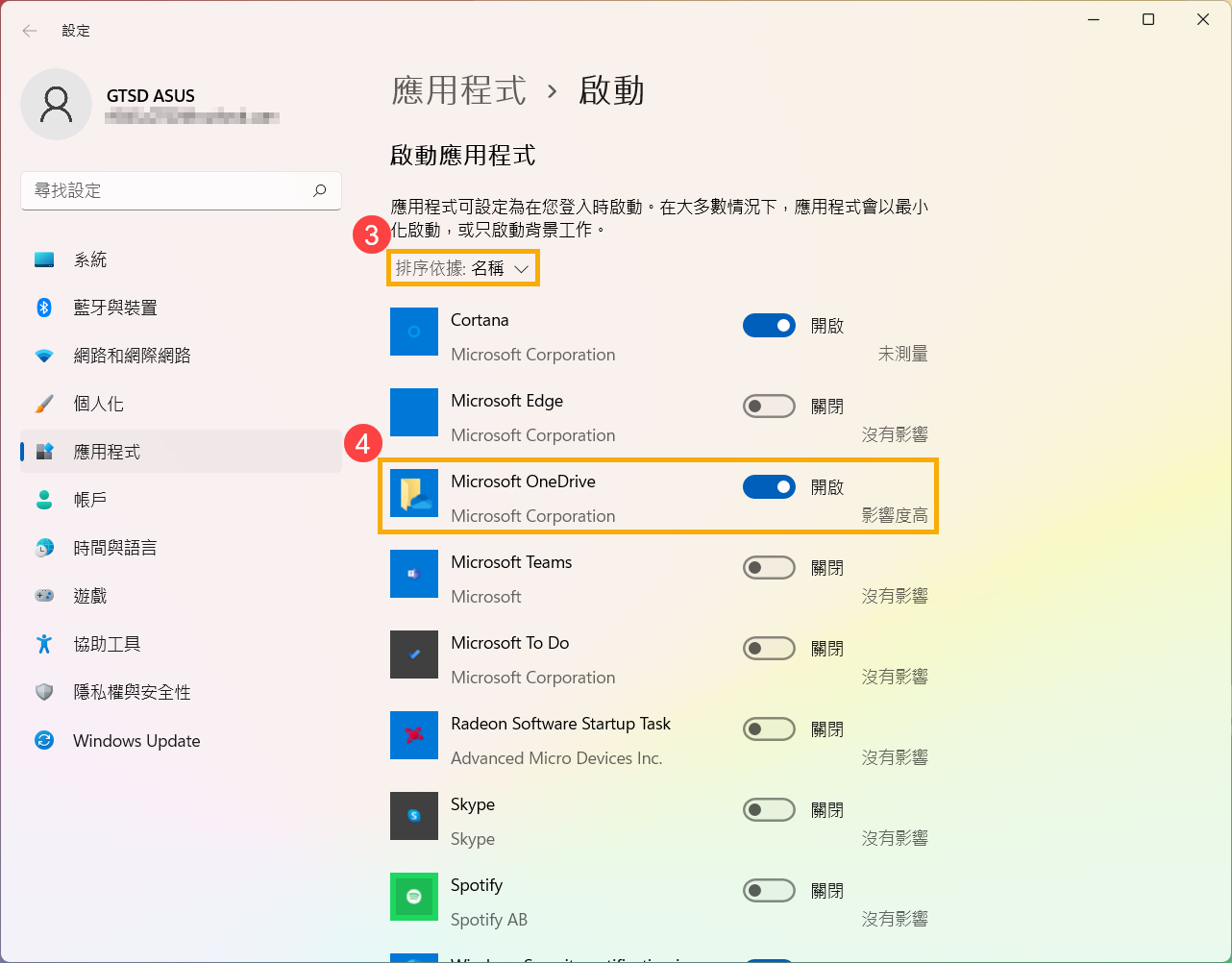
3、逐项判断同步工具、设备驱动辅助程序和组织管理软件是否必须自启动。需要持续同步或安全管理的项目不要一律关闭,之后重启一次比较相同使用场景。
三、选择适合当前任务的电源模式
采用微软支持的Windows 11电源设置路径,英文界面用于对应控件,硬件和系统构建可能影响选项。

通过 Clawdos API 实现 Windows 自动化:屏幕捕获、鼠标/键盘输入、窗口管理、文件系统操作和 Shell 命令执行。独立版...
1、打开设置→系统→电源和电池,或搜索Power, sleep and battery settings(电源、睡眠和电池设置)后进入。台式机或部分机型的页面名称可能只显示电源。

2、在Power mode(电源模式)中根据需要选择平衡或最佳性能等可用项。部分新界面分别提供接通电源和电池供电设置,应先确认自己调整的是哪一种状态。
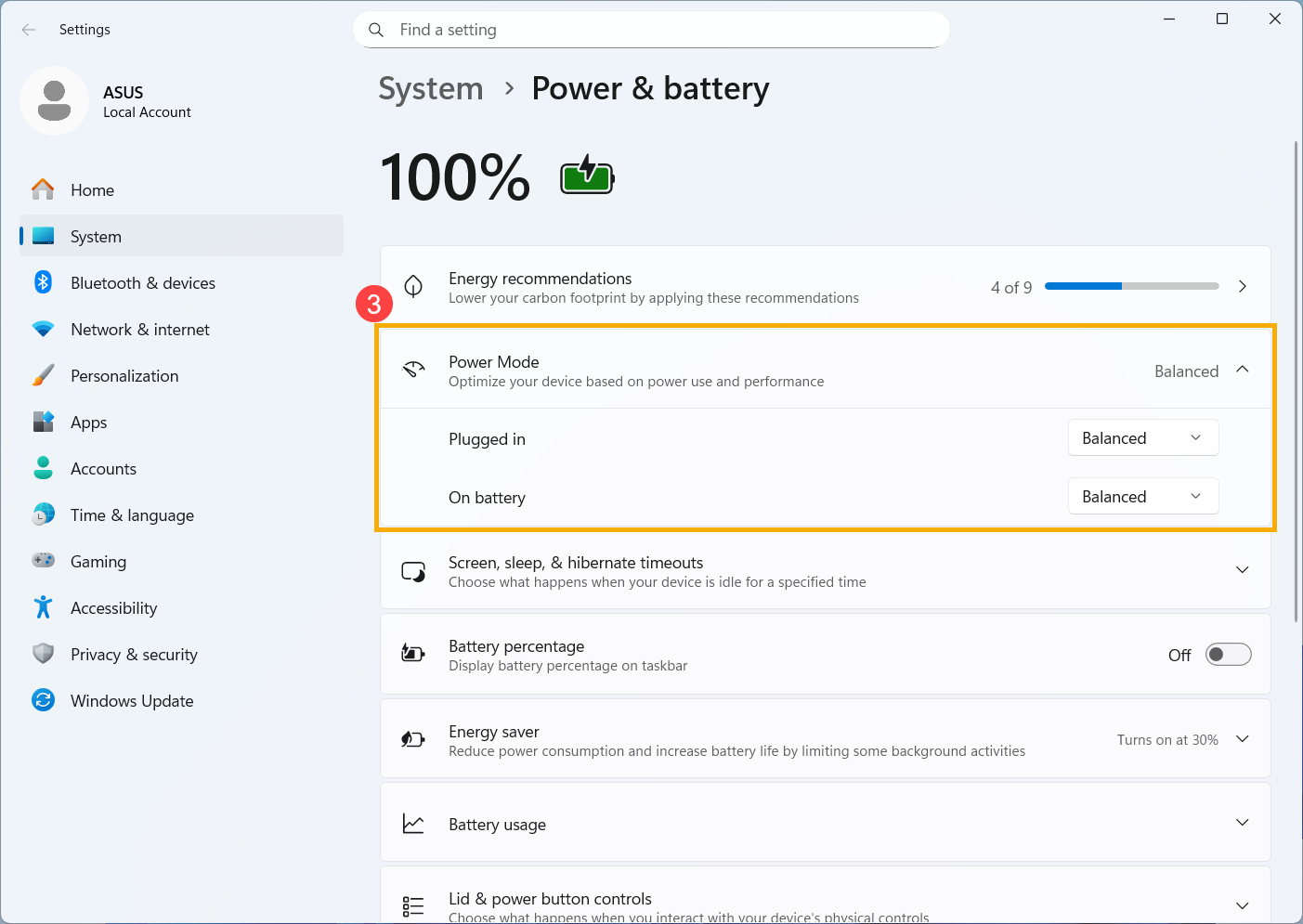
3、在散热与供电正常的前提下比较实际应用表现;高性能模式可能增加耗电、发热和风扇声音,不能保证所有程序都会明显加速。厂商管理软件可能同步或覆盖设置,需要同时核对。
四、检查空间和软件后再决定是否升级硬件
设置只能改善部分使用条件,无法代替资源容量和硬件可靠性。
系统盘空间紧张时,先用设置→系统→存储检查占用,备份资料后按类别清理。不要直接删除系统目录,也不要认为一键清理工具能够解决所有性能问题。
减少确实不需要同时运行的应用,使用官方渠道更新适配驱动和应用。内存持续不足或机械硬盘成为主要瓶颈时,再结合设备支持条件评估升级,不在没有测量前断言某个部件必然有问题。
以后若设备确实安装了名为Windows 12的正式版本,应重新核对该版本文档和厂商支持信息。不能将本文Windows 11的页面名称或参数直接认作其专属教程。



















