








Windows显卡更新后没有反应,应先分清安装程序卡住、版本没有变化,还是更新后黑屏或应用失效。正常完成后按要求重启,再检查设备状态和驱动版本;明确由新驱动引起异常时才按条件回退。界面没有弹窗不等于更新失败,也不应在安装过程中反复断电或连续覆盖安装。
一、区分未完成安装与更新后异常
以下回退示例采用windows 10传统设备管理界面,windows 11也提供对应设备属性入口。
1、先查看安装程序是否仍在运行及是否提示需要重启。安装期间短暂闪屏可能出现;没有报错时按厂商要求等待完成,不强行结束相关进程或立刻运行第二个安装包。
2、安装完成后保存工作并正常重启,再检查原来失败的应用或外接显示器。某个控制面板没有自动打开,不等于底层驱动没有安装;控制面板应用与显示驱动可能分别维护。
3、若仍有系统响应但画面异常,可尝试一次Win+Ctrl+Shift+B重置图形驱动状态。它不会重新下载安装驱动,也不能修复所有黑屏;完全无法启动时应改走正规恢复入口。
二、核对版本及具体错误
先记录证据,避免把版本号不同或存在双显卡直接认定为冲突。
1、在开始菜单搜索设备管理器并打开,展开显示适配器,记录当前集成与独立显卡的型号。双显卡同时存在本身属于常见配置。

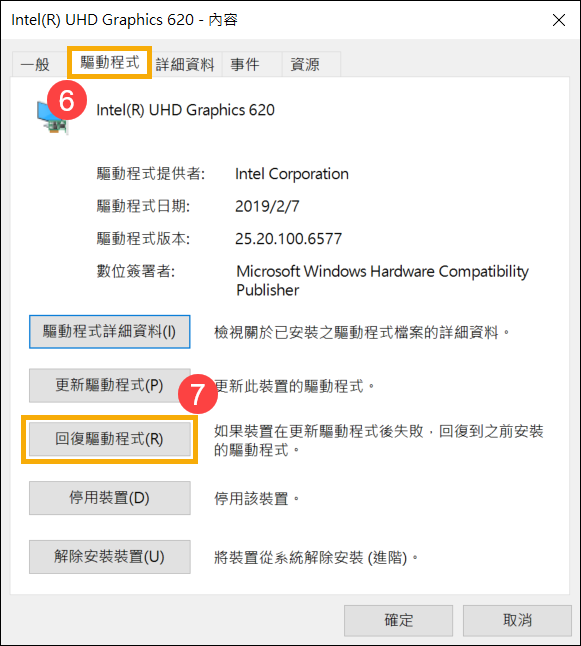
2、右键目标显卡选择属性,在常规页查看设备状态和具体错误代码,再到驱动程序页核对提供商、版本和日期。繁体界面中属性称为內容。

3、将当前信息与整机或显卡厂商提供的适配版本比较。笔记本混合显卡还可能依赖整机定制驱动,不把下载日期当成驱动版本,也不保证公共版越新就越适合本机。
三、新驱动明确引起故障时回退
只有存在可用的旧驱动且具备管理权限时,回退按钮才可使用。

通过 Clawdos API 实现 Windows 自动化:屏幕捕获、鼠标/键盘输入、窗口管理、文件系统操作和 Shell 命令执行。独立版...
1、先保存工作并保留当前适配驱动安装包,在目标显卡驱动程序页点击回退驱动程序;繁体为回復驅動程式。按钮灰色时没有可直接回退的旧版本,不修改注册表强行解锁。
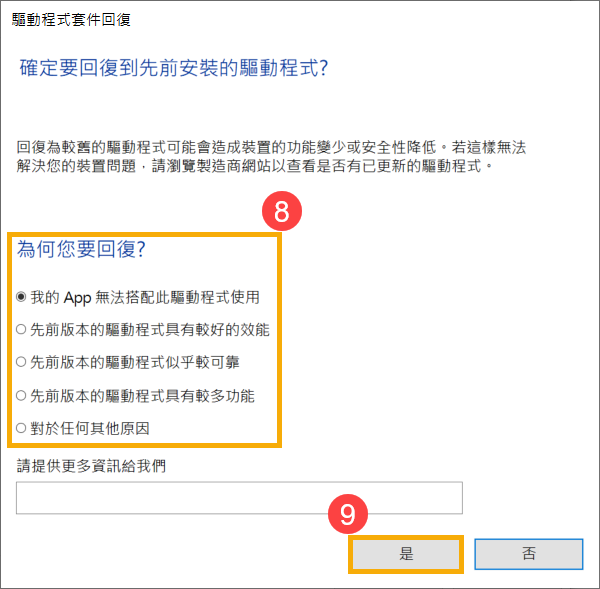
2、选择符合实际的回退原因并确认,按提示完成后正常重启。回退针对当前选中的设备,不把所有显示与芯片组驱动一起删除。
3、无法回退时,从整机或显卡厂商取得本机支持的版本,按其修复、重装或清洁安装说明处理。执行卸载前准备好恢复安装包,避免依赖失效的网络或显示环境。
四、用同一场景验证结果
每次只改变一个条件,区分应用问题与系统级问题。
1、正常启动后重新打开原来异常的应用,或重连同一显示器,检查画面、分辨率和原错误。能看到桌面只说明基本显示恢复,不代表所有图形功能都已正常。
2、仅一个应用失败时检查其版本、图形设置及厂商要求;多个应用持续失败时保留设备错误、驱动版本与事件时间,进一步检查硬件和系统。
3、持续黑屏、花屏或反复停止错误时,先保护资料,再由厂商指导进入安全模式或检查硬件。不要为显卡故障随意更改BIOS存储模式、关闭驱动签名或直接格式化系统盘。




















