








在 windows 系统中,配置本地安全策略以允许服务访问网络资源或特定权限,核心在于修改“本地安全策略”中的用户权限分配。具体做法是打开 `secpol.msc`,导航至“本地策略”->“用户权限分配”,找到如“网络原始输入”或“作为服务登录”等关键策略项,将对应的服务账户(如 `localsystem`、`networkservice` 或自定义账户)添加进去并保存。这样做的结果是该服务进程将获得相应的系统级特权,从而能够执行需要高权限的操作,例如绑定低端口或访问受保护的文件系统路径。

如何启用服务账户的交互式登录权限
要让一个 Windows 服务能够以特定用户身份进行调试或交互操作,必须赋予该账户“允许本地登录”或“允许通过远程桌面服务登录”的权限。具体步骤是在组策略编辑器中定位到“计算机配置”->“Windows 设置”->“安全设置”->“本地策略”->“用户权限分配”,双击“允许本地登录”,点击“添加用户或组”,输入服务运行的账户名并确认。此操作直接解决了服务因权限不足被拒绝启动或无法与桌面环境交互的问题。


通过 Clawdos API 实现 Windows 自动化:屏幕捕获、鼠标/键盘输入、窗口管理、文件系统操作和 Shell 命令执行。独立版...
import subprocess

# 模拟使用 PowerShell 修改本地安全策略
# 注意:实际生产中建议使用 GPO 或 SCCM 管理,此处仅为演示命令逻辑

def add_user_to_logon_policy(username):
    cmd = f'secedit /export /cfg C:\temp\sec.cfg'
    subprocess.run(cmd, shell=True)

    # 读取文件,找到 AllowLogonLocally 部分,插入用户
    with open('C:\temp\sec.cfg', 'r') as f:
        content = f.read()

    if username not in content:
        # 简单替换示例,实际需解析 INI 格式
        print(f"Adding {username} to local logon policy")
        # 这里省略复杂的文件解析逻辑,仅展示意图

    # 导入回系统
    import_cmd = f'secedit /configure /db C:\windows\security\local.sdb /cfg C:\temp\sec.cfg'
    subprocess.run(import_cmd, shell=True)

add_user_to_logon_policy("MyServiceUser")
如何限制服务对注册表的写入权限
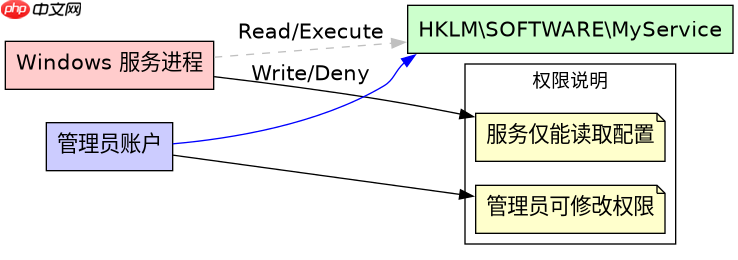
为了增强安全性,防止服务被提权攻击,需要严格限制服务账户对注册表键值的写入权限。这通常不直接在“本地安全策略”中完成,而是通过“注册表权限”设置实现。但在安全策略层面,可以通过禁用“从本地光驱删除只读文件”或调整“强制审核策略”来间接影响审计日志。更直接的做法是使用 `icacls` 或注册表编辑器,撤销服务账户对 `HKEY_LOCAL_MACHINESOFTWAREYourApp` 的 Write 权限,仅保留 Read 和 Execute。这样即使服务进程被入侵,攻击者也无法轻易篡改配置项。
using System;
using Microsoft.Win32;

public class RegistrySecurityExample
{
    public static void RestrictServiceRegistryAccess()
    {
        // 定义要保护的注册表路径
        string keyPath = @"HKEY_LOCAL_MACHINESOFTWAREMyService";

        // 获取 RegistryKey 对象
        using (RegistryKey key = Registry.LocalMachine.OpenSubKey(keyPath, true))
        {
            if (key != null)
            {
                // 获取当前 ACL
                var security = key.GetAccessControl();

                // 移除 Everyone 组的写入权限
                security.RemoveAccessRuleAll(new System.Security.AccessControl.RegistryAccessRule(
                    "Everyone",
                    System.Security.AccessControl.RegistryRights.WriteKey,
                    System.Security.AccessControl.InheritanceFlags.None,
                    System.Security.AccessControl.PropagationFlags.None,
                    System.Security.AccessControl.AccessControlType.Deny));

                // 应用更改
                key.SetAccessControl(security);
                Console.WriteLine("Registry permissions updated.");
            }
            else
            {
                Console.WriteLine("Key not found.");
            }
        }
    }
}
当服务账户密码过期时如何自动更新凭据
如果 Windows 服务使用的是域账户或本地账户,且该账户设置了密码过期策略,一旦密码过期,服务将停止运行。解决这个问题的最佳实践是将服务账户设置为“密码永不过期”,或者使用“托管服务账户”(Managed Service Account, mSA)。若必须使用普通账户,可以在服务启动前通过计划任务或脚本调用 `net user` 命令更新密码,并在 `secpol.msc` 中确保该账户仍在“作为服务登录”策略列表中。对于自动化场景,推荐使用 Azure AD joined 设备上的 gMSA,系统会自动处理密码轮换,无需人工干预。


























