








Nod 可以通过 OpenAI-compatible 连接本机或服务器上的模型。先让模型服务启动并列出可用模型,再到 Settings → Models 添加地址、选择模型并验证。模型必须支持工具调用,官方建议至少 64,000 tokens 上下文。教程以 Ollama 的本机地址为主线,说明连接、刷新与故障定位;本地聊天模型不等于搜索、应用和 Trust 检查全部离线。
连接 Nod 前怎样判断模型是否适用
nod所有工作流都要调用工具完成,光会聊天、不支持工具调用的模型根本跑不起来。先去服务端确认模型本身的能力,以及对应的硬件要求,再核对它的上下文窗口大小。官方特意说明,nod的系统提示和工具规则,会在你发第一条消息之前就占掉不少上下文空间,要是模型默认上下文只有4,096,大概率会出现忘工具、重复回答、无视你要求的问题。
至少64,000的要求指的是上下文长度,不是硬盘容量,也不是能生成的文字条数。把模型加载成65,536上下文的模式,内存占用会明显上涨,能下载模型不代表你当前的设备能流畅跑起来。先把模型服务本身调通跑顺,再去配置Nod,别把硬件资源不足的问题,错当成是Nod里填的地址不对。
怎样启动服务并检查模型列表
本例采用官方文档中的 Ollama 路线。先按模型服务自己的安装说明完成安装,再拉取支持工具的模型。下面的 gpt-oss:20b 是官方给出的示例,不是所有设备的统一推荐;是否适合本机要按内存和服务端要求判断。本篇不声称已经在当前机器加载并跑完这个模型。
ollama pull gpt-oss:20b
要是用命令行启动服务,可以在启动前提前设置上下文参数;要是已经开了Ollama的桌面版,直接进桌面端的设置页面调整Context length就行,别重复启动第二个服务抢同一个端口。改完上下文配置之后,得重新加载模型,再去Nod那边刷新模型列表才会生效。
OLLAMA_CONTEXT_LENGTH=65536 ollama serve
服务启动完,先调用接口查一下模型列表。这一步只是验证地址和服务能正常返回模型清单,不等于模型已经能正常完成工具调用。别用浏览器能打开服务首页,就跳过这步接口检查。
curl http://localhost:11434/v1/models
Nod 的模型地址为什么要按运行位置填写
如果你用的是桌面版Nod,连同一台电脑上的Ollama服务,示例地址是 http://localhost:11434/v1。要是Nod本身部署在远端服务器上,这里的localhost指的就是那台远端服务器;要是Nod跑在容器里,localhost指向的就是当前容器。别直接把你本地电脑的localhost原样填到远端部署的Nod里,它不可能自动跨网访问到你这台电脑的服务。
需要跨网连接的时候,填Nod服务端实际能访问到的地址就行,按照你自己的网络环境和认证规则配置。别为了省事,把没加任何身份认证的模型端口直接暴露在公网上。这里没有能适配所有容器、所有局域网的通用固定主机名,具体地址要根据你实际的运行环境来定。
怎样在 Nod 中添加 OpenAI-compatible 连接
进到 Settings → Models 页面,点 Add connection 就行;要是你之前已经加过别的连接,按钮可能直接显示 Add。选择 OpenAI-compatible 这个选项。如果你还在首次初始化引导流程里,点 More providers 之后选 Your own server,用同一套服务地址和认证信息配置就可以。
Server address 填 http://localhost:11434/v1;API key 只有你的模型服务要求验证的时候才需要填,没开认证的本地服务直接留空就行,别乱填其他大模型服务商的密钥。确认端口和路径都没问题之后再点 Connect。要是连接报错,先记下来返回的 HTTP 状态码或者具体网络错误,别反复乱改密钥,掩盖了地址填错的真实问题。
☞☞☞AI 智能聊天, 问答助手, AI 智能搜索, 多模态理解力帮你轻松跨越从0到1的创作门槛☜☜☜
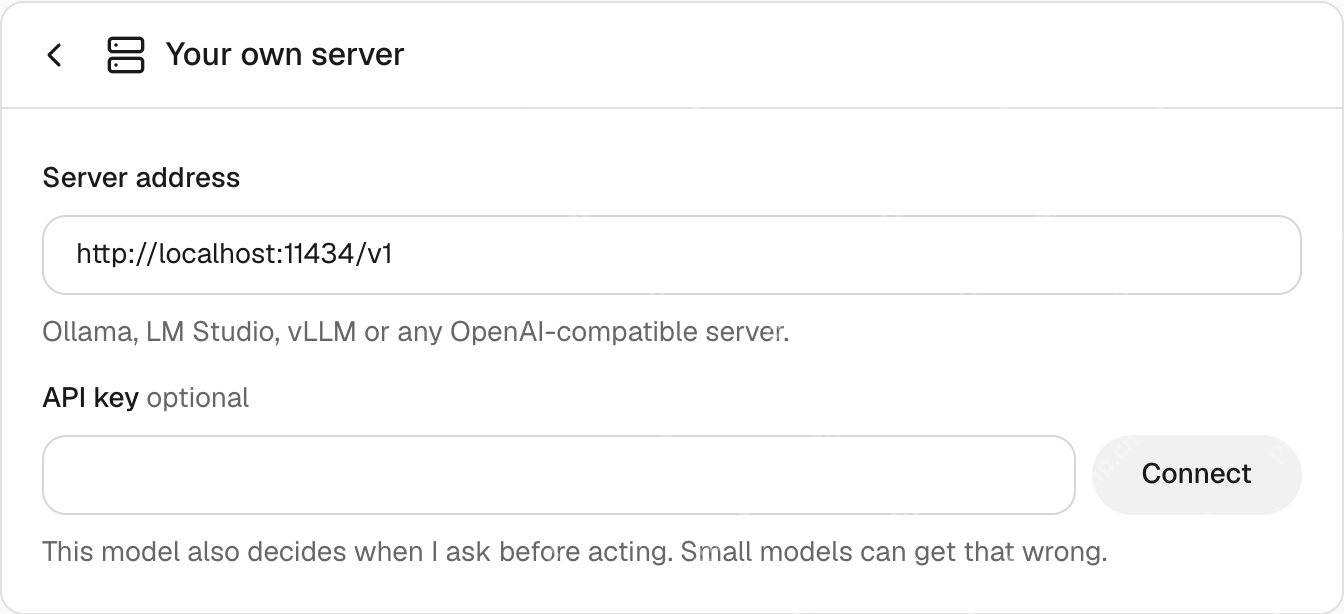
点连接之后Nod会自动拉取服务端的模型列表。要是你之前没选过默认模型,它可能直接自动选服务返回的第一个模型,所以连接完成之后一定要手动核对一遍实际选中的模型名,别看到“服务已添加”的提示就直接用。就算模型出现在下拉列表里,也不代表它一定支持工具调用,或者已经按你要求加载了对应长度的上下文。
怎样确认 Nod 已选择正确的模型连接
回到 Settings → Models 页面,核对你刚加的OpenAI兼容服务对应的主机地址、选中的模型是不是对的。要换模型的话点开模型选择器,选你之前已经加载好、确认过支持工具调用的那一个就行。Ollama和部分其他服务会返回额外的模型能力信息,要是服务没返回这些明细,别光看到模型出现在列表里,就当已经完成全部验证了。
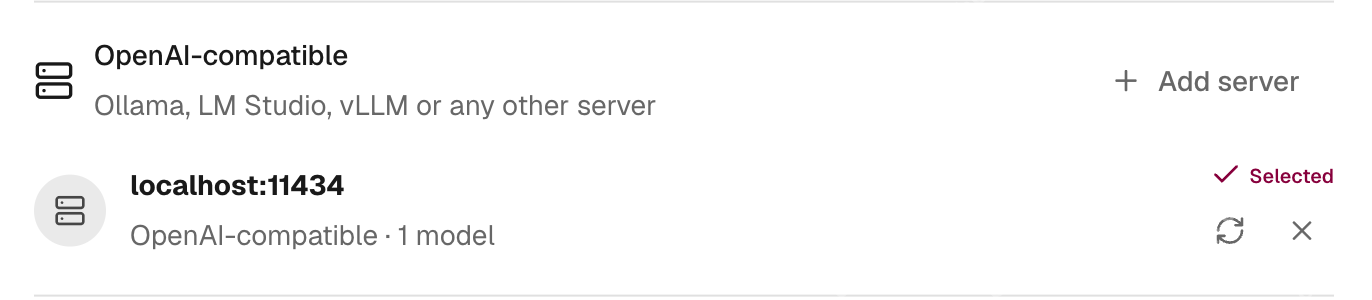
先随便发一句简单的中文问题,确认它能正常回复,再做一个不涉及任何私人账号的工具任务测试,比如让它整理你提供的一段文本并导出成文件。等工具任务跑完,确认结果符合预期,才算验证完成,别光试了普通对话能正常回复,就默认所有功能都能用。要是模型响应慢,先去看服务端的资源占用和Nod的运行状态,不需要继续生成的时候点Stop终止就行,别重复发多条一模一样的请求。
新模型或新上下文为什么没有在 Nod 生效
下载完新模型,或者重新调整加载了模型上下文之后,回到Manage页面点更新对应地址的连接,或者直接点当前界面的Reload models按钮就行。Nod会根据服务返回的信息,刷新模型的能力参数和上下文上限;要是Ollama没返回你实际加载的上下文数值,模型训练时标注的理论最大上限,不能代替你实际配置加载的限制。
要是提示没有可用模型,先检查模型服务里是不是真的装了支持工具调用的模型;要是返回HTTP错误,先去查接口返回信息和服务端日志;要是模型回答反复忘事、无视你的要求,就回去核对上下文配置和模型实际加载状态。连接地址错、模型本身不支持工具、推理速度慢是三个完全独立的问题,要分开逐一排查验证。
本地模型的费用与数据范围怎样理解
对于没法自动识别定价的兼容服务,Nod可能会显示 No price,这不等于服务完全免费,也可能不会计入应用内置的费用限制里。要是你连的是第三方收费的兼容服务,账单还是由对应的服务提供方出具。另外Trust检查功能可能会调用另一个独立的小模型或者决策服务,这部分也要单独核对对应的连接配置。
你发的对话、调整措辞的请求,只会发到你填的模型地址里;搜索、网页抓取、第三方应用调用、聊天消息推送这些环节,还是走各自原本的链路。想确认整套流程能不能完全离线运行,得把整条任务链路都捋一遍,不能只看聊天模型是不是部署在本地。先用边界清晰的小任务跑完所有环节验证没问题,再交给它跑长时间的自动任务。























