








Windows清理DNS缓存可在管理员终端执行ipconfig /flushdns,看到成功提示后重新访问目标域名。它清除本机保存的名称解析记录,适合排查旧地址或负缓存问题,不会明显释放磁盘空间,也不会清除浏览器、路由器或DNS服务器的全部缓存。
一、打开具有所需权限的命令窗口
以下以windows 11中的windows powershell为例,命令提示符中也可运行相同命令。
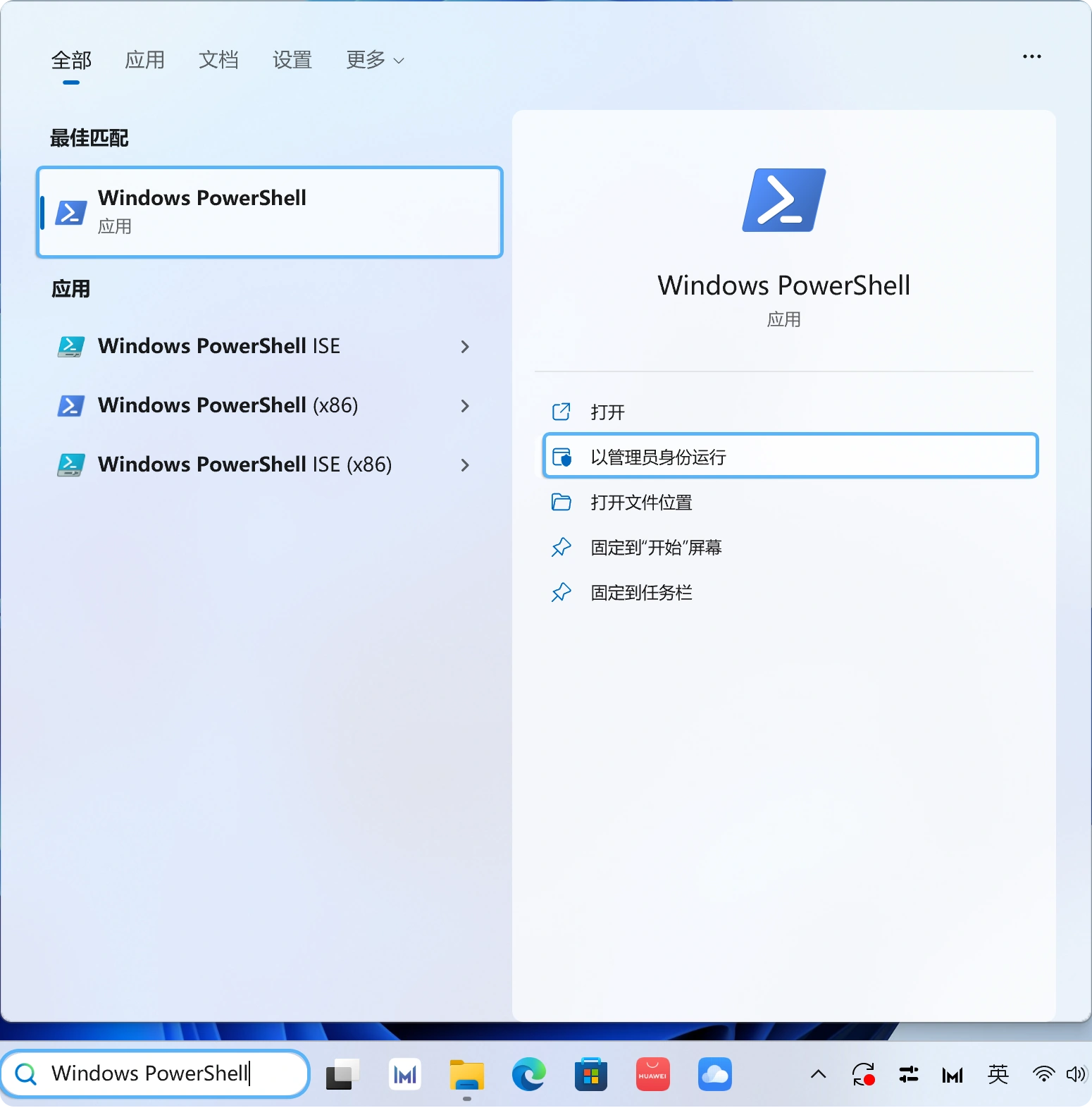
第一步:保存当前工作,在开始菜单搜索Windows PowerShell,选择以管理员身份运行。出现用户账户控制时,核对是系统提供的命令窗口后确认;组织设备按授权流程操作。
第二步:在打开的窗口中输入ipconfig /displaydns并回车,可先查看本机DNS客户端缓存。它可能包含浏览记录对应的域名,不要把完整输出随意公开。
二、执行刷新并确认命令返回结果
只清DNS缓存时,不需要连带释放IP、重置Winsock或执行网络重置。
第一步:输入ipconfig /flushdns并回车,注意ipconfig和斜杠参数之间有一个空格;使用半角斜杠,不把它写成网站路径。
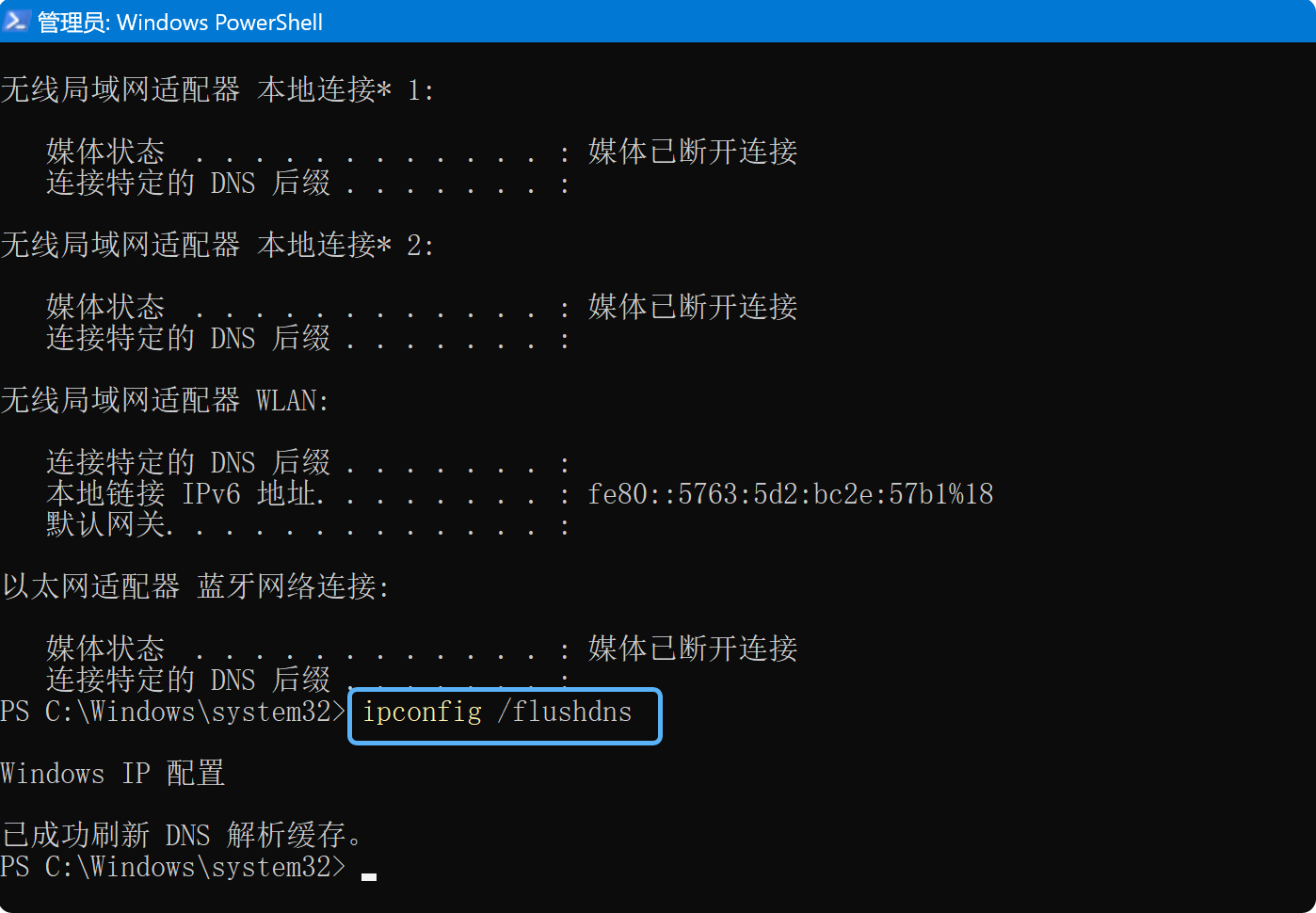
第二步:读取返回信息,出现已成功刷新DNS解析缓存等提示后,重新打开目标站点或应用进行测试。成功提示表示清理命令执行完成,不保证原有网络故障已经解决。
第三步:需要复查时再次运行ipconfig /displaydns。正常解析请求会重新产生记录,Hosts预载入记录等也可能存在;仍显示条目不等于刷新一定失败。

通过 Clawdos API 实现 Windows 自动化:屏幕捕获、鼠标/键盘输入、窗口管理、文件系统操作和 Shell 命令执行。独立版...
三、清理后仍异常时核对DNS配置
当其他网站能访问、特定域名仍解析异常时,再按问题范围检查。
第一步:运行ipconfig /all,找到当前实际联网的物理网卡,读取DNS服务器、地址和网关。不要只看第一个虚拟适配器,也不要把示例地址直接复制为自己的DNS。
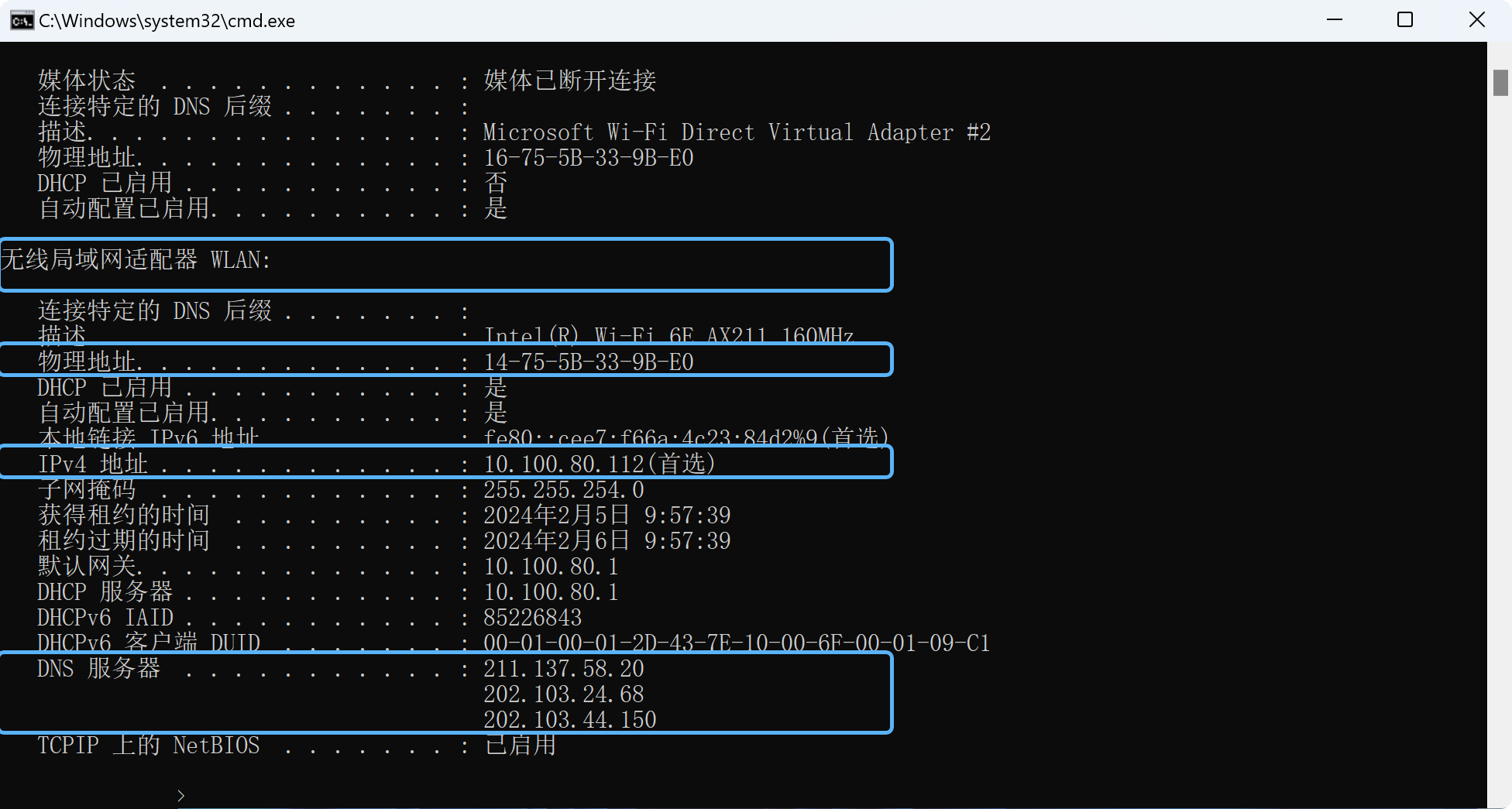
第二步:确认设备使用的是预期网络、虚拟专用网络与DNS策略。组织内部域名通常需要指定解析服务器;不要为访问一个站点擅自改成公共DNS而破坏内部服务。
第三步:重新启动出现问题的浏览器或应用,按其实际设置检查安全DNS、代理和应用缓存。系统刷新不一定同步清除这些缓存;只有单个应用异常时先在该应用范围处理。
四、为什么清DNS缓存不是磁盘清理
DNS客户端缓存用于暂存解析结果,清理后会随使用重新建立。
它不是下载目录、浏览器缓存文件或系统临时文件的总称。清理DNS缓存不能增加明显的可用磁盘容量,也不会自动提高带宽上限。
磁盘空间不足应在Windows存储设置中检查实际占用;域名解析故障则结合缓存、服务器配置和网络连通性排查。无需把两类问题合并成一组来历不明的优化命令。




















