








Windows启动加载器异常时,应先确认系统磁盘仍能识别、备好资料和加密恢复密钥,再进入恢复环境运行启动修复。修复失败后需区分启动配置损坏、磁盘故障和系统文件问题,不能直接格式化引导分区或照搬修复命令;已有系统映像时还应核对备份范围再还原。
一、先保住数据并确认故障范围
以下以windows 10恢复环境为例;windows 11也提供启动修复,但入口文字和界面可能不同。
第1步:记录开机提示、错误代码和最近的改动。若固件中已无法识别系统磁盘,或硬盘异响、频繁掉盘,先处理硬件与数据恢复,不把反复修复引导当作第一步。
第2步:能进入系统或安全模式时,将重要资料复制到另一块可用磁盘并抽查打开。无法进入系统且资料没有备份时,先由可靠恢复环境或专业人员进行只读导出;不要把备份写回疑似故障磁盘。
第3步:使用BitLocker或设备加密时,提前取得与本设备对应的恢复密钥。没有密钥时不要清除TPM、格式化分区或随意更换启动模式;这些操作不能代替解密。
二、进入恢复环境的高级选项
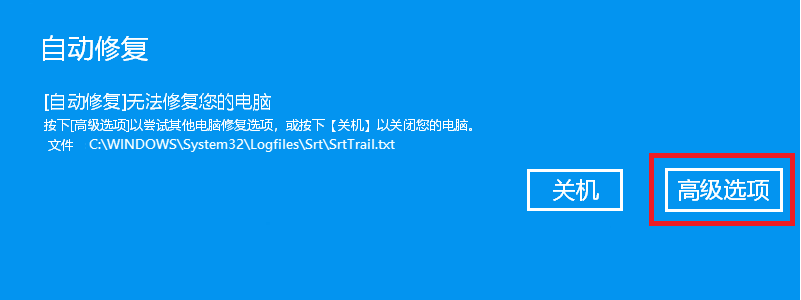
已经出现自动修复页面时,可以直接使用其恢复入口。
第1步:在自动修复提示无法修复电脑时,选择高级选项。记录提供的日志位置和错误信息,不把同一轮重启不断重复。
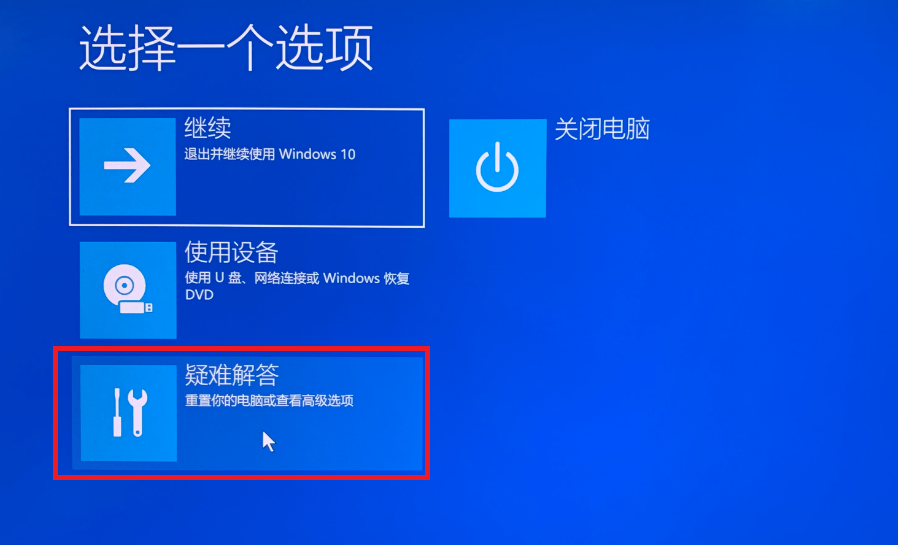
第2步:进入选择一个选项页面,点击疑难解答。此处的继续只是尝试返回现有系统,不会重新安装或重建全部引导。
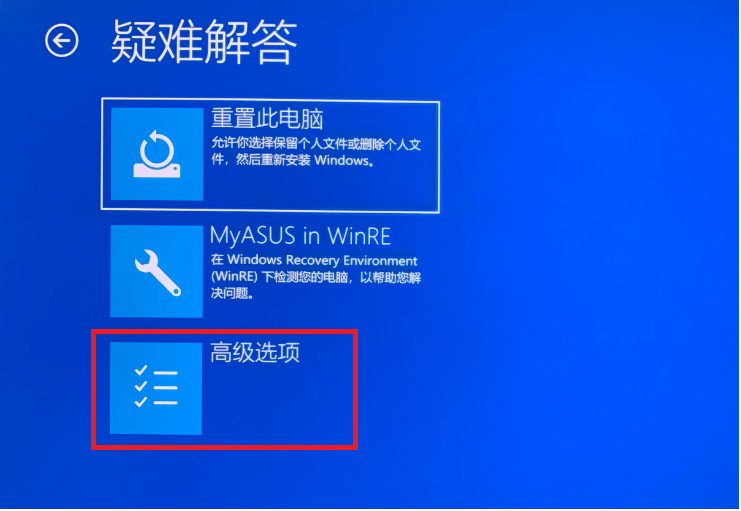
第3步:在疑难解答中点击高级选项。不要为修复启动而直接选择重置此电脑,后者会改变应用和系统设置。

通过 Clawdos API 实现 Windows 自动化:屏幕捕获、鼠标/键盘输入、窗口管理、文件系统操作和 Shell 命令执行。独立版...
第4步:若没有恢复入口,使用微软正式安装介质启动,在安装界面选择修复计算机后进入疑难解答。介质的启动方式应与原系统一致,不为了出现菜单而切换UEFI与传统模式。
三、运行启动修复并检查结果
启动修复用于尝试修复启动配置、必要系统文件等问题,不保证解决物理磁盘故障。
第1步:在高级选项中选择启动修复。若要求选择系统、账户或输入恢复密钥,按本机实际提示完成验证;账户密码与登录PIN可能不同。
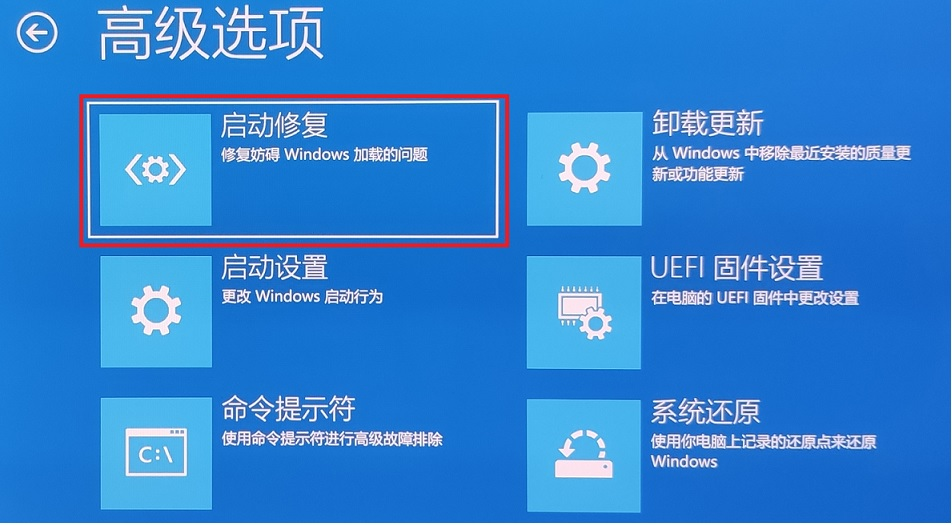
第2步:保持接通电源,等待诊断与修复结束。能够进入登录界面后正常登录,检查个人文件、常用应用和磁盘状态,再完成新的独立备份。
第3步:若再次报告无法修复,保留具体提示和SrtTrail.txt等日志位置,停止反复执行同一流程。此时应进一步判断系统分区、启动分区与固件启动项是否完整。
四、修复失败时如何选择恢复方式
后续恢复取决于已有备份与实际故障,不能把所有启动问题归为同一种加载器错误。
已有问题发生前的系统还原点时,可评估系统还原;已有完整系统映像时,先核对映像对应的电脑、时间和包含的卷,再决定是否恢复。系统映像可能覆盖目标卷的新资料,重要的新文件应先另外导出。
手动重建BCD或EFI启动文件前,必须识别Windows所在卷、正确的系统分区及UEFI或MBR启动方式。恢复环境中的盘符可能变化,不能把C盘和某个磁盘编号直接当作固定目标。
不要对不明分区运行clean、format或删除命令,也不要把bootrec /fixmbr当作UEFI电脑的统一修复方案。需要手动修复而无法确认目标时,保留现场和备份后再由熟悉分区结构的人处理。




















