








Windows还原点通过系统保护窗口查看和管理,通常搜索创建还原点即可进入。相关数据由系统保存在受保护卷的System Volume Information目录,不能当普通文件夹复制或随意迁移。需要控制占用时,应在配置中调整空间限额,并在系统界面管理还原点。
一、从系统保护入口找到管理界面
以下以windows 11为例;还原点不是可以双击打开的普通备份文件。
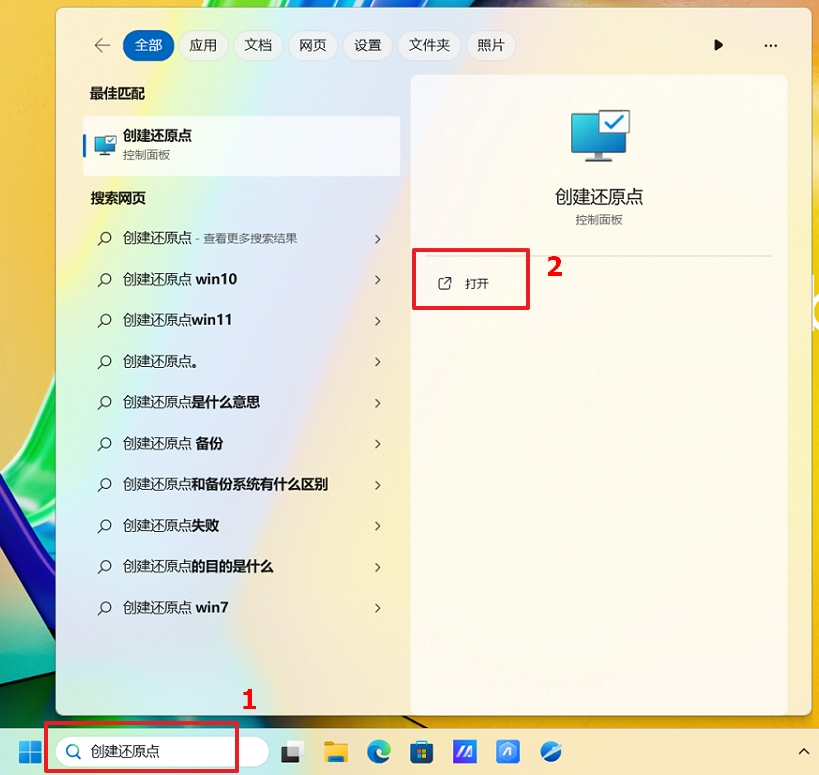
(1)在开始菜单搜索创建还原点并打开,进入系统属性的系统保护选项卡。需要管理员验证时按正常授权操作。
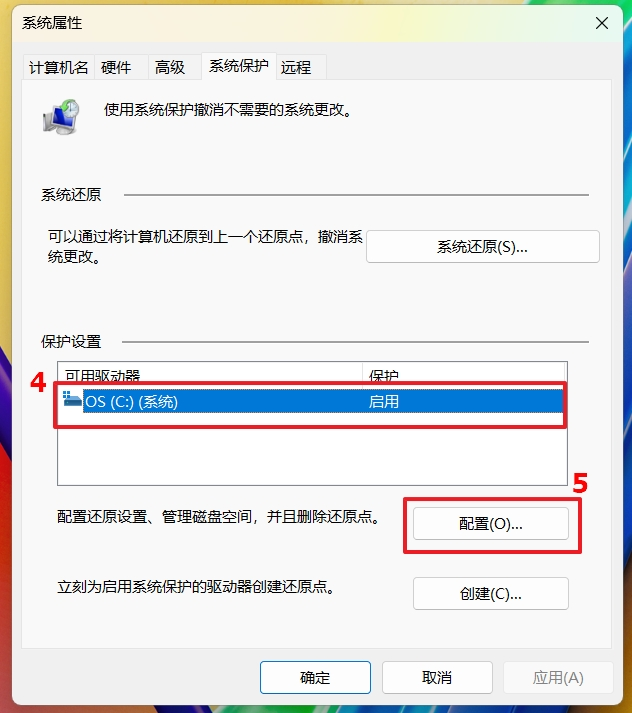
(2)查看保护设置中的各个卷及其开启状态,选中实际系统卷。新开启系统保护不会补建过去的还原点,关闭状态下没有可用记录属于可能情况。
(3)要查看已有记录,可点击系统还原,进入下一步后的列表并按可用条件勾选显示更多还原点。只查看时返回取消;不要为了打开列表而确认执行还原。
二、配置保护范围和空间上限
还原点占用按受保护卷管理,没有任意选择保存文件夹的普通路径框。
(1)在系统保护中选中需要管理的卷,点击配置。操作前确认卷的用途,避免把其他磁盘误当作系统卷。
(2)需要创建新还原点时,选择启用系统保护。根据磁盘容量和可用空间调整最大使用量,点击应用或确定;不把某个固定百分比当成所有电脑的推荐值。
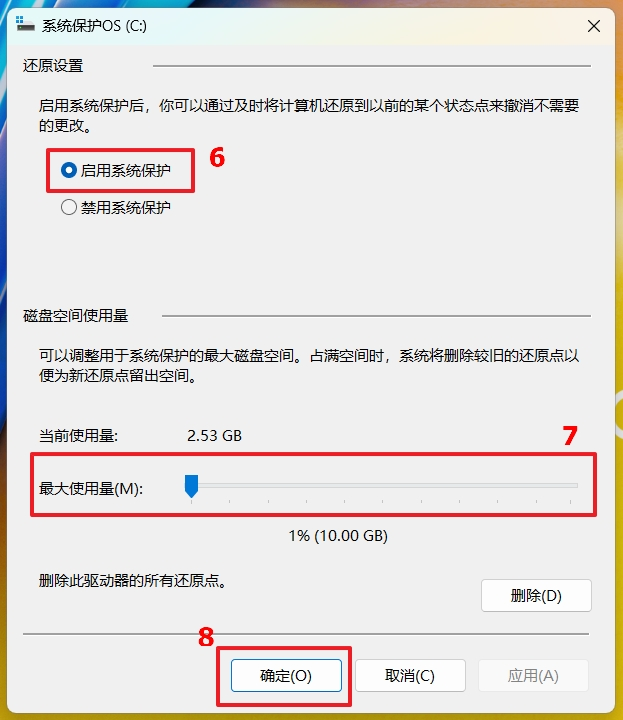
(3)空间不足或达到分配限制时,旧还原点可能被删除。删除按钮会移除对应卷的还原记录;只有确认不再需要其恢复能力时才执行,不能靠清空受保护目录来代替。

通过 Clawdos API 实现 Windows 自动化:屏幕捕获、鼠标/键盘输入、窗口管理、文件系统操作和 Shell 命令执行。独立版...
三、创建一个可以识别的新还原点
创建前先确认目标卷已经开启系统保护。
(1)返回系统保护页面,选中已开启保护的卷,点击创建。按钮不可用时先核对保护状态或管理策略,不直接修改目录权限。
(2)输入能说明用途的描述,例如安装音频驱动前,再点击创建,等待任务完成。系统会附加日期和时间,描述无需写成完整文件路径。
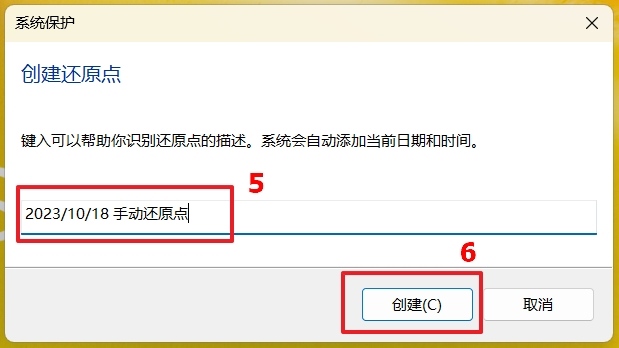
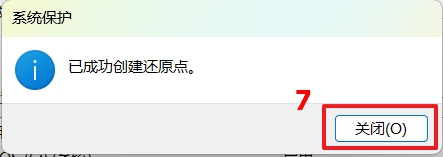
(3)读取成功或失败提示,成功后关闭窗口;可回到系统还原列表确认相应时间与描述。若报告创建失败,记录错误后处理空间、保护配置或相关服务问题,不把点过按钮当作已经保存。
四、保存路径为什么不适合手工搬运
还原数据受到系统权限和卷影复制机制管理。
System Volume Information位于相应卷的根目录,通常被隐藏并限制访问。无需取得该目录所有权来查看还原点;修改权限、逐个复制或删除内部文件可能破坏恢复能力。
系统还原主要回退系统配置、驱动和相关程序状态,不是个人文档备份。若要把资料保存到外接磁盘,应使用独立文件备份或适合的完整映像工具;复制该目录不能把还原点变成可移植恢复包。



















