








选中Markdown文件后按方向键失效的故障,先关闭当前所有打开的快速查看窗口,确认访达选中Markdown文件后不按空格直接按方向键测试,确认焦点是否被第三方Markdown快速查看扩展抢占,之后进入系统设置的扩展列表逐个停用Markdown相关快速查看项对照,最后重启访达验证,适用于本文所述应用场景,仅选中Markdown文件未打开任何预览窗口时方向键失效的场景。
确认访达文件选中区焦点状态
选中桌面上任意两个以上的markdown文件,不要按空格键唤起快速查看,直接按下左右方向键,观察是否能在不同文件间切换选中。如果此时方向键完全没反应,说明焦点没有落在访达的文件选中区域,先点击访达空白处重新获取焦点再测试。如果此时方向键可以正常切换选中,说明问题出在快速查看唤起后的焦点抢占环节,不需要排查系统全局键盘设置,避免做无用的调整。
验证快速查看窗口的焦点抢占情况
选中单个Markdown文件按下空格键唤起快速查看,不要点击预览窗口内的任何内容,直接按下方向键,观察是否能切换到下一个选中的文件。如果此时方向键变成滚动Markdown预览内容而不是切换文件,说明第三方网页类Markdown预览扩展捕获了键盘输入,没有把方向键事件传递给快速查看主程序。按下空格键关闭快速查看窗口,回到访达选中状态再按方向键,确认此时方向键恢复正常,就能锁定问题根源在预览扩展层面。
逐个停用快速查看扩展对照测试
打开系统设置,找到扩展选项,进入快速查看条目列表。不要一次性停用所有扩展,按照列表顺序每次取消勾选一个和Markdown预览相关的第三方扩展,关闭设置窗口后回到访达,选中多个Markdown文件唤起快速查看测试方向键功能。每停用一个就测试一次,直到找到导致方向键被抢占的对应扩展,不需要删除任何插件目录,避免误删其他正常格式的预览支持组件。
重启访达后完成功能核验
找到目标异常扩展之后,如果需要保留其他快速查看扩展的功能,可以打开终端执行以下命令,仅重启访达进程不需要重启整机:

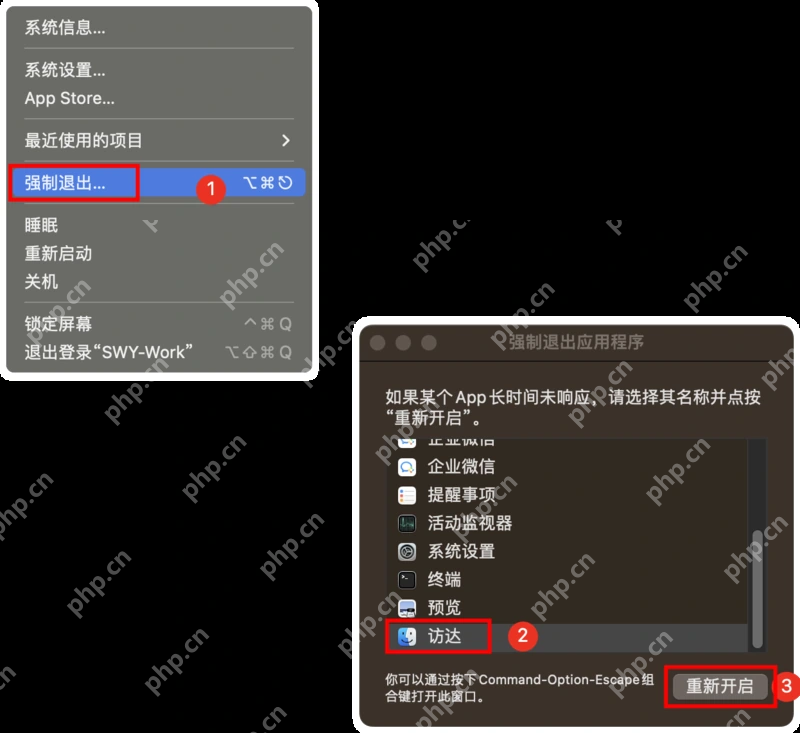
先确认复制、移动任务已结束,再在苹果菜单的强制退出窗口中选择访达并重新开启。
执行该命令需要当前用户的普通权限,不会修改任何文件内容,访达会自动重新加载所有已启用的快速查看扩展。完成后选中至少两个Markdown文件,唤起快速查看后不点击预览区域直接按左右方向键,确认可以正常在多个文件间切换,没有出现按键被预览内容捕获、只能滚动文本的情况,就说明整个排查流程完成。























