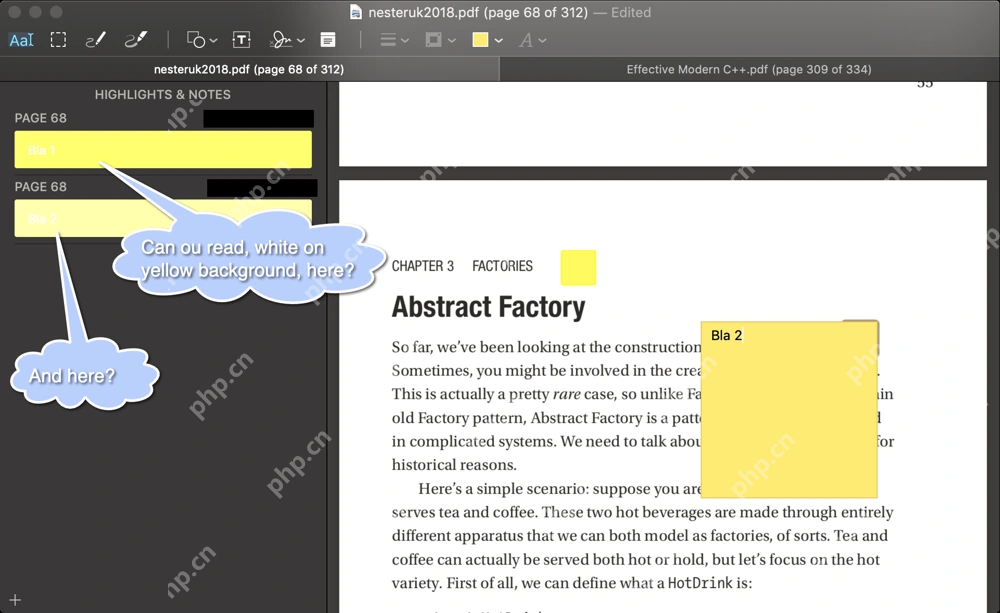
macOS 27.2系统下给PDF做标记时频繁闪退,先拿一份简单本地空白PDF测试各类标记操作,再用不同标记入口和工具打开原问题PDF交叉验证,最后检查预览应用的崩溃日志和运行状态,所有操作前先导出已有批注备份,全程不覆盖原问题PDF、不删除预览全部偏好设置。
提前备份已有批注内容
操作前先打开当前触发闪退的pdf副本,点击顶部文件菜单选择导出,将所有已添加的批注内嵌导出为独立的新文件,不要覆盖原始pdf,避免之前编辑的标记内容意外丢失。如果打开文件就直接闪退,可以先右键原pdf选择复制,生成一份完全一致的副本再开展后续测试,全程不会改动原始文件的任何内容。
测试区分PDF文档本身异常
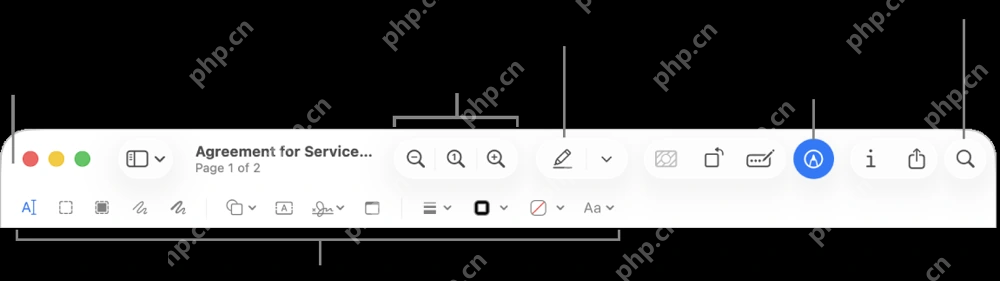
找一份系统自带的简单空白PDF,或者新建一个仅包含几行纯文本的本地PDF,用预览打开后依次尝试添加高亮、手绘批注、文本框、签名等不同类型的标记操作。如果整个测试过程完全不闪退,说明问题大概率出在原问题PDF本身,比如内嵌了复杂矢量元素、损坏的嵌入字体、加密权限冲突,不属于系统层面的通用故障,不需要调整系统级的深层设置。
切换不同标记方式进行交叉验证
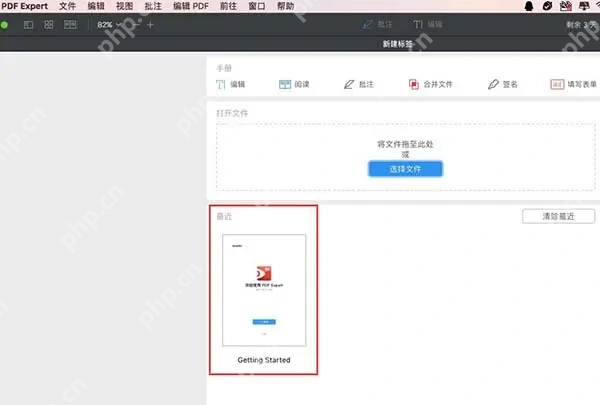
不要直接在预览主窗口操作,先选中原问题PDF按下空格键调出Quick Look,点击右上角的标记按钮尝试添加简单批注。如果这里也触发闪退,再右键原PDF选择打开方式,切换到其他合规的第三方PDF标记工具测试,如果其他工具可以正常添加标记,说明问题出在预览应用本身,不是文档整体损坏。
查看预览应用运行与崩溃日志
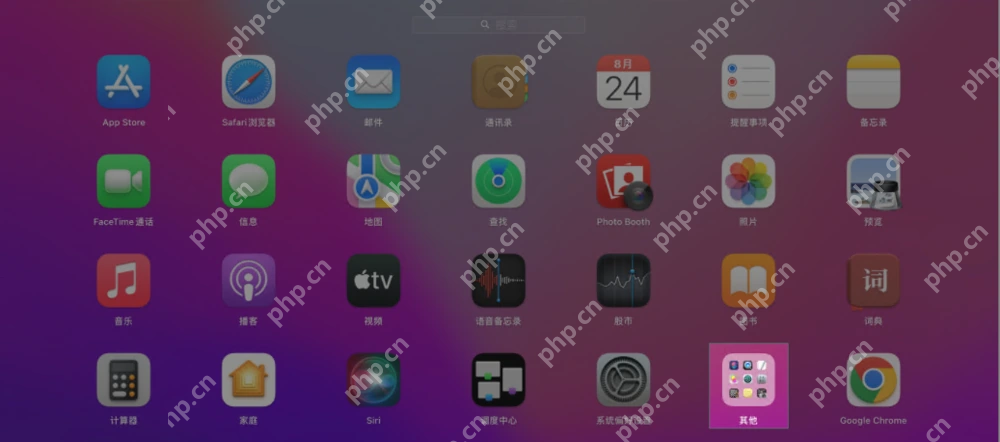
打开启动台的「其他」文件夹找到活动监视器,搜索「预览」确认没有残留的异常占用进程,同时可以打开控制台应用,筛选最近1小时内预览的崩溃日志,查看闪退触发时的报错关联模块,不要直接删除预览的全部偏好文件。你可以在终端执行以下命令查看预览进程的运行状态:

该命令不需要管理员权限,执行后如果返回的进程列表里存在CPU占用超过90%的无响应预览进程,可以选中后正常退出,不要强制删除进程关联的系统文件。目前没有公开的官方确认补丁对应这类闪退问题,不用刻意安装未验证的测试版更新尝试修复。
验证标记操作可用状态
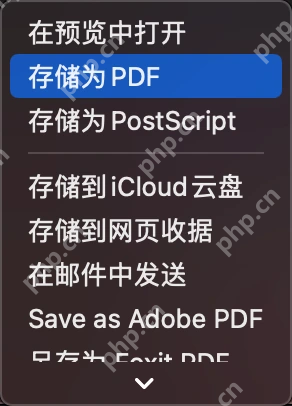
完成上述排查后,重新打开之前导出的带批注备份的PDF副本,逐页添加不同类型的标记,确认不会触发闪退。如果确认是原PDF本身内嵌异常元素导致闪退,可以通过打印面板选择存储为新的PDF副本,过滤掉异常内嵌内容后再重新开展标记操作。