








Win11更新后游戏帧率下跌的故障,先在完全相同的游戏场景下对照帧率、显卡驱动版本、电源模式、CPU/GPU温度,排除常规影响因素后,再查看内存完整性开关状态,仅在用户手动确认无组织策略管控的前提下短时关闭对照性能,测试完成后恢复开启状态,全程将内存完整性和VBS功能分开判断,不要混淆两个功能的性能影响。
先完成基准状态对照
你需要先保持游戏的画质设置、渲染分辨率、后台运行程序完全和更新前一致,分别记录10分钟以上的平均帧率、1%低帧率数值,同时确认当前显卡驱动版本没有在更新后被自动回滚,系统电源模式处于高性能或平衡档位,cpu和gpu满载温度不超过硬件厂商标注的安全阈值,排除这些常规因素导致的帧率下降后,再进入后续排查步骤,避免误将其他问题归因为内存完整性。你不用特意下载烤机跑分工具,只要正常运行游戏时观察硬件占用率和温度数值就可以完成校验。
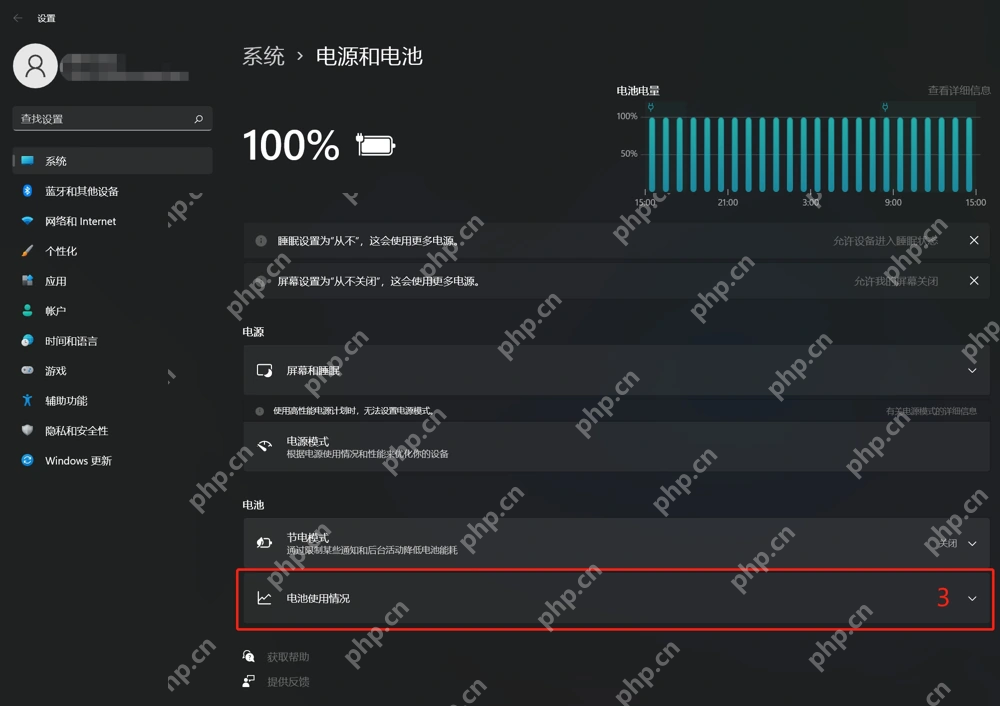
查看内存完整性当前状态
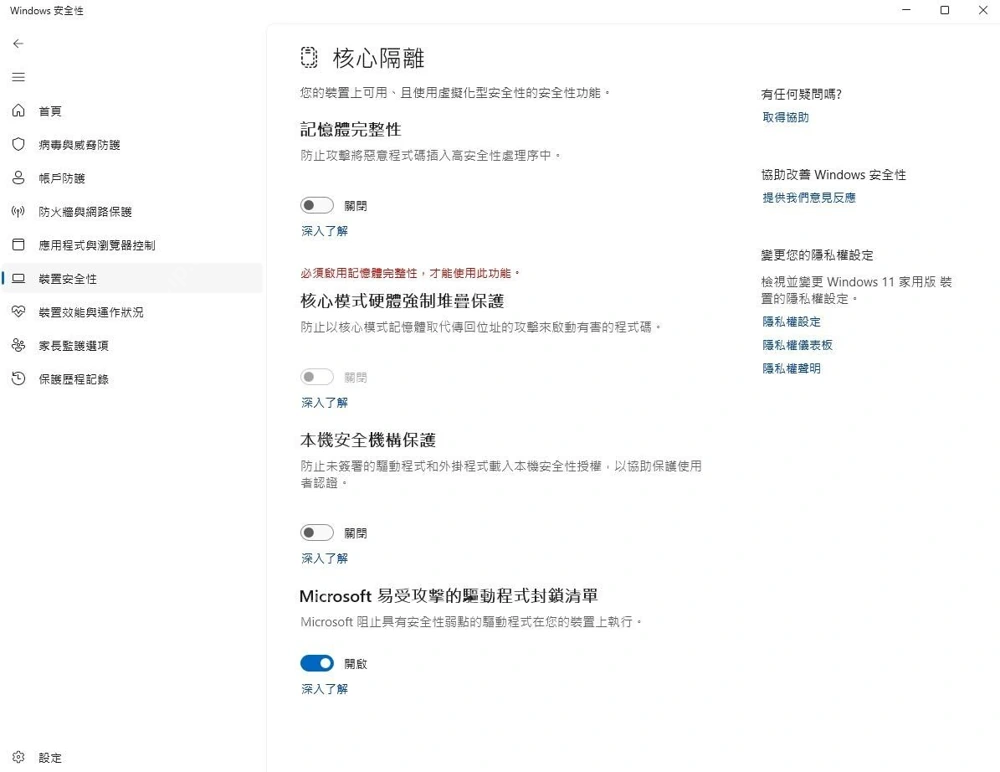
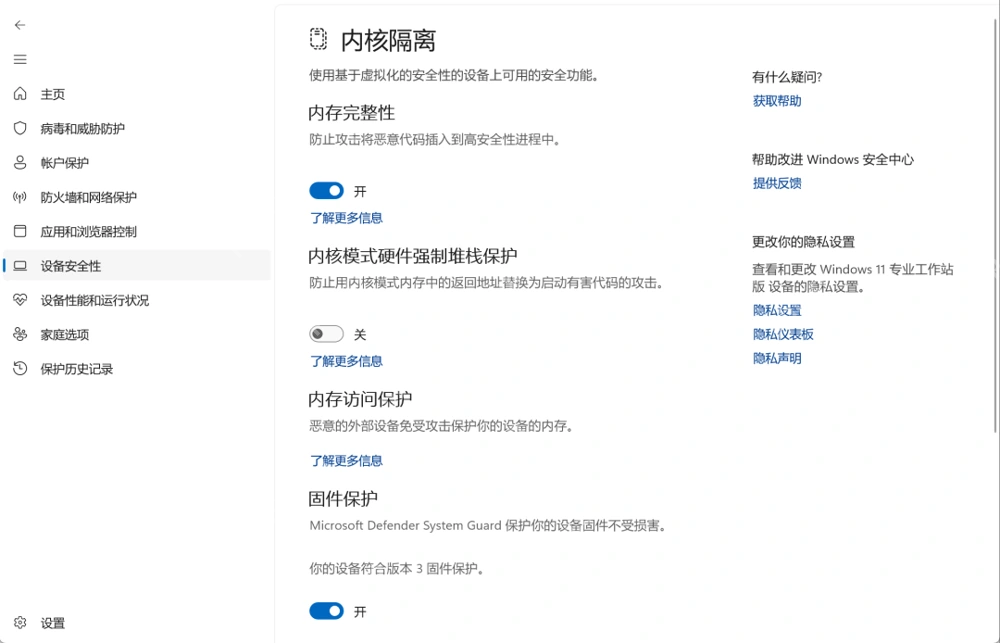
打开Windows安全中心,进入设备安全性板块,找到内核隔离详情入口,就能直接看到内存完整性的当前开关状态,注意不要和VBS虚拟化安全功能的状态混淆,两者是独立的可配置项。你也可以通过系统信息工具,在系统摘要页的虚拟化相关条目下查看该功能的实际运行状态,避免UI显示和实际运行状态不一致的问题。
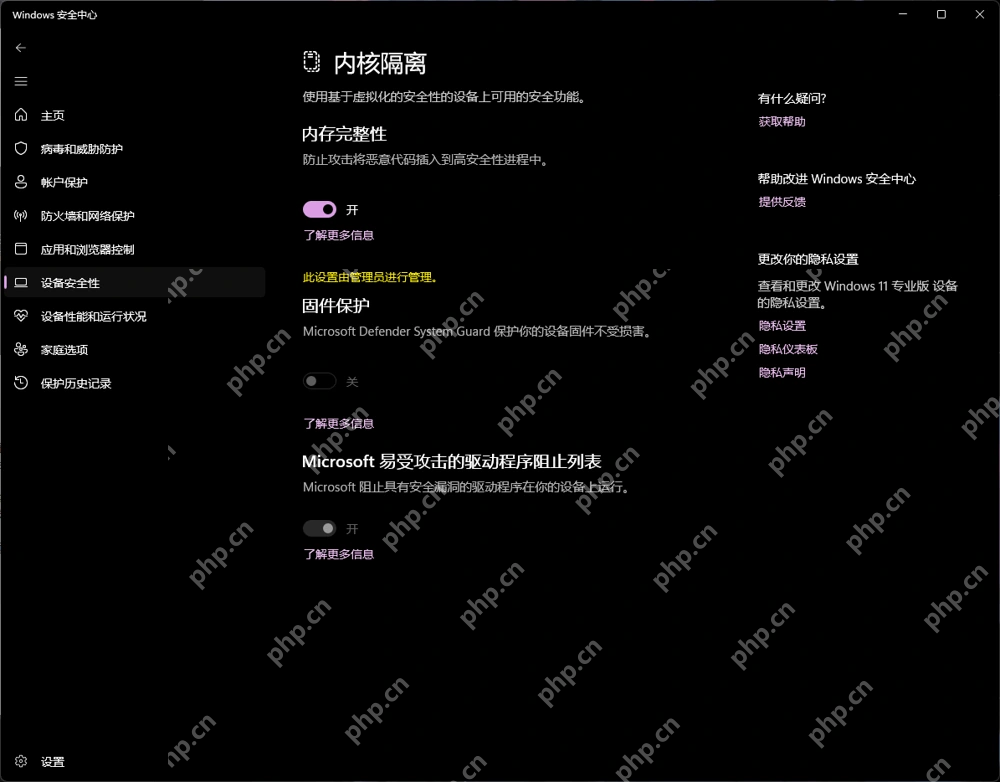
确认设备性能适配基线
如果你的处理器是Intel Kabylake之前的型号或者AMD Zen2之前的型号,内存完整性会通过模拟方式运行,本身就会带来更明显的性能开销,这部分属于硬件层面的固有特性,不属于更新后的异常故障。部分老旧游戏的反作弊驱动和内存完整性存在兼容性冲突,也会导致帧率异常下跌,这类问题不属于通用故障,仅在特定游戏版本下出现,不要直接断言所有帧率下降都是内存完整性导致的。
短时关闭内存完整性前了解保护变化
关闭内存完整性会减少相应的内核保护。公司管理设备按管理员要求处理,不把关闭安全功能作为长期提帧方案;确需短时对照时,先记录原状态,测试后恢复开启并按提示重启。
仅当你确认当前设备不属于企业域管控、没有组织组策略锁定内存完整性配置时,才可以临时关闭该功能,重启设备后进入相同的游戏场景记录帧率数据,全程测试时长不要超过30分钟,测试完成后必须重新开启内存完整性,重启设备恢复系统默认的安全防护状态。不要长期关闭该功能,否则会降低系统抵御内核级恶意攻击的能力,也不要尝试通过修改组策略或注册表的方式强制绕过组织的管控规则,所有涉及系统服务和权限的操作都只做只读状态检查,不要随意修改配置。
最终结果核验方法
如果关闭内存完整性后帧率恢复到更新前的正常水平,就可以确认帧率下降和该功能直接相关,你可以通过更新显卡驱动、游戏反作弊补丁的方式尝试解决兼容性问题,不要长期停留在关闭防护的状态。如果帧率没有明显变化,说明帧率下降和内存完整性无关,需要排查其他更新带来的系统组件变动,比如新的系统调度策略、后台新增的安全扫描任务等,不要强行修改系统底层配置尝试关闭无关功能。
























