








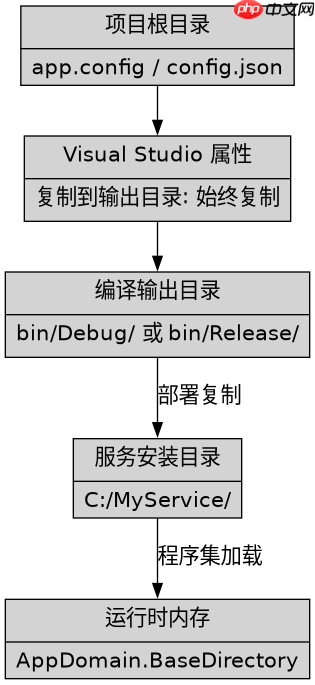
windows 服务配置配置文件的核心做法是将配置文件的输出目录设置为与可执行文件相同的目录,并在代码中通过相对路径或基于当前工作目录的路径加载该文件。默认情况下,windows 服务的当前工作目录是 c:\windows\system32,这会导致程序找不到位于安装目录下的配置文件。通过在 visual studio 的项目属性中将配置文件的“复制到输出目录”设置为“始终复制”,并确保程序使用 appdomain.currentdomain.basedirectory 或 environment.currentdirectory 来解析路径,即可解决此问题。

为什么服务启动时找不到配置文件
因为 Windows 服务的运行上下文与普通桌面应用不同,其初始工作目录被系统固定为 C:\Windows\System32。如果代码中使用相对路径(如 "config.json")去读取文件,CLR 会去 System32 目录下寻找,而不是程序所在的安装目录,从而抛出 FileNotFoundException。这是导致服务无法读取配置的最常见原因。
using System;
using System.IO;
using System.ServiceProcess;

namespace MyService
{
    public partial class Service1 : ServiceBase
    {
        protected override void OnStart(string[] args)
        {
            // 错误做法:直接使用相对路径,会在 System32 下查找
            // string path = "config.json";

            // 正确做法:获取程序集所在目录
            string baseDir = AppDomain.CurrentDomain.BaseDirectory;
            string configPath = Path.Combine(baseDir, "config.json");

            if (File.Exists(configPath))
            {
                Console.WriteLine($"成功找到配置文件: {configPath}");
                // 在此处加载配置逻辑
            }
            else
            {
                Console.WriteLine($"未找到配置文件: {configPath}");
            }
        }
    }
}
上述代码展示了如何在 OnStart 方法中安全地定位配置文件。通过 AppDomain.CurrentDomain.BaseDirectory 获取服务实际运行的安装路径,再拼接文件名,确保无论工作目录如何变化,都能找到正确的文件。在 Visual Studio 中,需要选中 app.config 或 json 文件,在属性窗口中将“生成操作”设为“无”(如果是 json),将“复制到输出目录”设为“始终复制”。这样编译后,配置文件才会出现在 bin\Debug 或 bin\Release 文件夹中,随 exe 一起部署。
如何处理配置文件的热更新
Windows 服务通常要求长时间运行且不能频繁重启,因此需要在不重启服务的情况下监听配置文件的变化并重新加载。可以通过 FileSystemWatcher 类监控配置文件所在目录,当检测到文件修改事件时,触发配置重载逻辑。这种方法比轮询更高效,且能即时响应配置变更。

通过 Clawdos API 实现 Windows 自动化:屏幕捕获、鼠标/键盘输入、窗口管理、文件系统操作和 Shell 命令执行。独立版...

using System;
using System.IO;
using System.ServiceProcess;
using System.Timers;

namespace MyService
{
    public partial class Service1 : ServiceBase
    {
        private FileSystemWatcher _watcher;

        protected override void OnStart(string[] args)
        {
            string baseDir = AppDomain.CurrentDomain.BaseDirectory;
            string fileName = "config.json";
            string fullPath = Path.Combine(baseDir, fileName);

            // 初始化 FileSystemWatcher
            _watcher = new FileSystemWatcher(baseDir);
            _watcher.Filter = fileName;
            _watcher.NotifyFilter = NotifyFilters.LastWrite;
            _watcher.Changed += OnConfigChanged;
            _watcher.EnableRaisingEvents = true;

            // 首次加载配置
            LoadConfiguration(fullPath);
        }

        private void OnConfigChanged(object sender, FileSystemEventArgs e)
        {
            // 注意:Changed 事件可能在文件写入过程中触发,建议加短暂延迟或重试
            try
            {
                LoadConfiguration(e.FullPath);
            }
            catch (Exception ex)
            {
                // 记录日志
                Console.WriteLine($"配置重载失败: {ex.Message}");
            }
        }

        private void LoadConfiguration(string path)
        {
            if (File.Exists(path))
            {
                // 实际的反序列化或读取逻辑
                Console.WriteLine($"已重新加载配置: {path}");
            }
        }

        protected override void OnStop()
        {
            _watcher?.Dispose();
        }
    }
}
这段代码演示了如何使用 FileSystemWatcher 实现配置热更新。在 OnStart 中,我们实例化一个 watcher 指向程序目录,并过滤特定的配置文件名。当文件内容发生更改时,OnConfigChanged 事件被触发,调用 LoadConfiguration 方法重新解析配置。需要注意的是,某些编辑器在保存文件时会先删除原文件再创建新文件,或者触发多次事件,因此在生产环境中可能需要增加防抖逻辑或检查文件是否真正可用。此外,OnStop 中必须释放 FileSystemWatcher 资源,以防止句柄泄漏。
配置文件权限不足导致访问被拒绝怎么办
Windows 服务默认以 LocalSystem 或特定用户账户运行,如果配置文件存放在非系统目录(如 C:\Program Files\MyService),且该目录权限设置严格,服务账户可能没有读取权限。此时即使路径正确,也会抛出 UnauthorizedAccessException。解决方法是显式授予服务运行账户对该文件或目录的读取权限,或者将配置文件放置在服务账户有权限的系统目录中。
using System;
using System.IO;
using System.Security.AccessControl;
using System.Security.Principal;

namespace MyService
{
    public class ConfigHelper
    {
        public static void EnsureReadPermission(string filePath)
        {
            if (!File.Exists(filePath)) return;

            FileSecurity fSecurity = File.GetAccessControl(filePath);
            // 获取当前服务运行身份(通常是 LocalSystem 或指定用户)
            string accountName = Environment.UserName;
            // 在实际服务中,应使用 ServiceController 获取确切的服务账户
            // 例如: NT AUTHORITY\SYSTEM

            // 添加读取权限规则 (示例为当前用户,实际需替换为服务账户)
            fSecurity.AddAccessRule(new FileSystemAccessRule(
                accountName,
                FileSystemRights.Read,
                InheritanceFlags.None,
                PropagationFlags.None,
                AccessControlType.Allow));

            File.SetAccessControl(filePath, fSecurity);
        }
    }
}
如果在部署阶段发现权限问题,可以在安装程序中预先配置 ACL。上述代码提供了一个运行时检查权限的思路,但在服务启动初期调用可能会因权限不足而失败,因此更推荐在安装脚本(如 MSI 或 PowerShell 脚本)中直接设置文件权限。对于 LocalSystem 账户,通常对 C:\Windows\System32 及其子目录有完全控制权,但对 Program Files 下的自定义文件夹可能需要手动授权。确保配置文件只读,可以防止服务意外修改配置,提高安全性。


















