








Win11启动报错0xc0000098时,先记下报错界面标注的关联文件路径,不同路径对应的故障原因可能是BCD配置异常、驱动签名失效等不同情况,接着准备好对应版本的官方Win11安装介质,从介质引导进入修复计算机界面,先运行内置的启动修复功能,这个操作适用于报错界面没有提前提示物理磁盘硬件故障的场景。
进入WinRE命令提示符环境
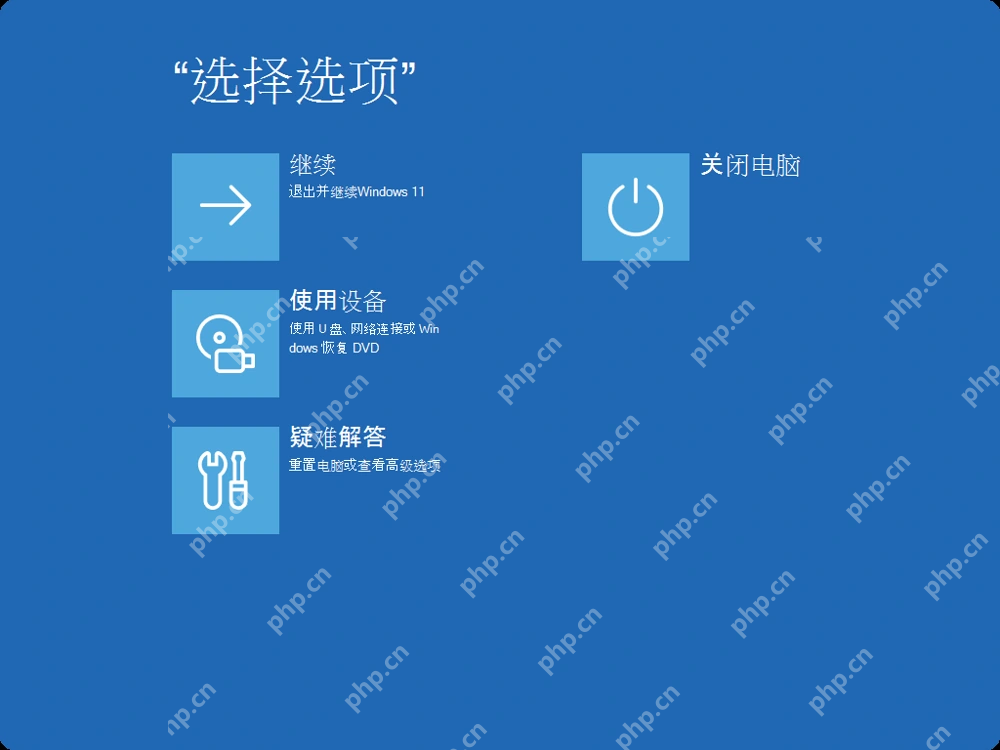
把提前制作好的win11官方安装u盘插到故障设备上,调整bios/uefi启动顺序从u盘引导,在弹出的初始安装界面点左下角的修复你的计算机,依次选「疑难解答」-「高级选项」-「命令提示符」,不需要额外输入账户密码就能进入操作界面。
检查物理磁盘与分区识别状态
在刚打开的命令提示符里输入diskpart进入磁盘管理交互界面,依次执行几条查询命令,确认装系统的物理磁盘和引导分区都能被正常识别。
diskpart
list disk
list volume
exit
如果输出列表里找不到安装Windows的物理磁盘,直接联系设备厂商排查存储硬件兼容性问题,别继续做后续的引导配置操作。要注意WinRE环境下的盘符分配和正常进系统之后的盘符大概率不一样,你要特意记下FAT32格式的系统引导分区盘符,还有NTFS格式的Windows系统分区盘符,后续核对配置要用到。
核对报错路径与实际BCD存储
恢复环境中的盘符可能与正常启动时不同。先核对磁盘和卷的容量、标签与文件内容,不能把看到的C盘直接当作系统分区。

当您希望在代码审查中而不是仅在托管UI中拥有代理定义时,请从本地文件初始化、验证和编辑ElevenLabs代理配置。
不带/store参数的bcdedit不一定读取目标Windows安装的BCD。只有确认启动模式及实际BCD文件位置后,才对那个存储执行只读枚举;无法确认时,把报错路径和磁盘列表交给维修人员,不猜测盘符执行写入修复。
修复前先保留数据与恢复信息
记录启动模式、报错关联文件和最近的驱动或更新变化,准备BitLocker恢复密钥。若系统卷已解锁且文件可读取,先将重要文件备份到另一块存储。
启动修复失败且尚未确认故障分区时,不执行格式化、清理磁盘或重建EFI的命令。驱动文件相关的报错,也需要结合具体文件核查,不能一律按BCD损坏处理。
重启核验引导状态
所有条目核对完成且确认没有异常之后,直接输入shutdown -r -t 0重启设备,拔掉安装U盘从本地磁盘引导,观察开机过程中是否还会弹出0xc0000098报错。如果核对时发现条目存在错误,可以参考微软官方公开的bcdedit参数修正对应字段,不要直接执行未经确认的BCD重建命令,也不要格式化EFI系统分区,避免原有引导文件彻底丢失。
























