








Win11按Ctrl+Shift切换输入法时跳错布局、触发无关功能的故障,先按Win+Space对照已安装输入法列表确认布局数量,再进入高级键盘设置核对Ctrl+Shift的实际绑定,之后排查应用独占快捷键冲突,适配Win11系统且已安装至少2种键盘布局的场景,操作过程中不需要卸载整套语言包。
核对已安装的键盘布局总数
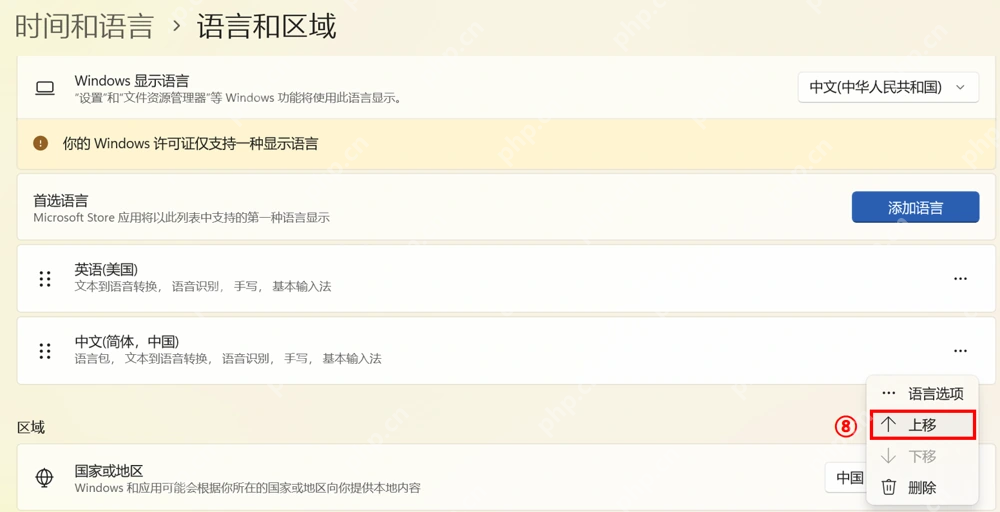
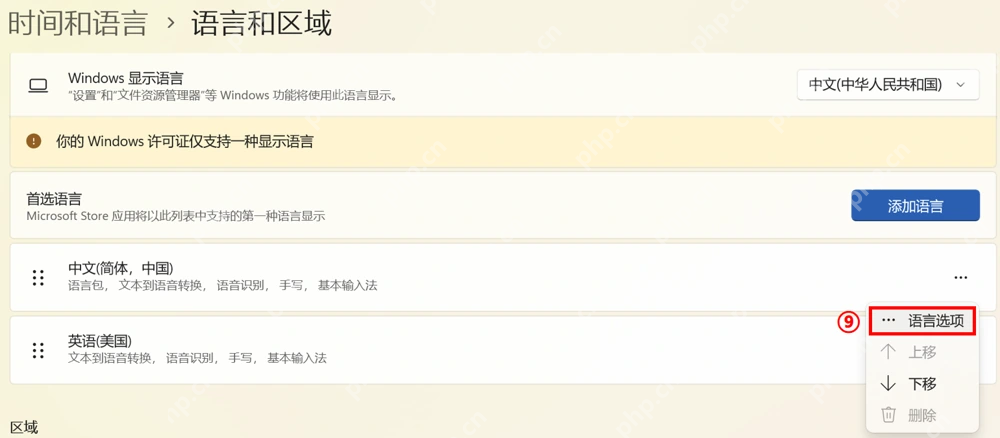
打开系统设置的时间和语言>语言和区域页面,查看首选语言分类下的所有键盘条目,数清楚实际可用的输入法、键盘布局总数量。如果列表里混着你从来没主动安装过、也用不上的多余键盘布局,可以单独点进对应语言的选项页选中该布局删除,别直接删掉整个对应语言包,不然很容易连带把你日常要用的输入法配置也清掉。

核对高级键盘热键绑定
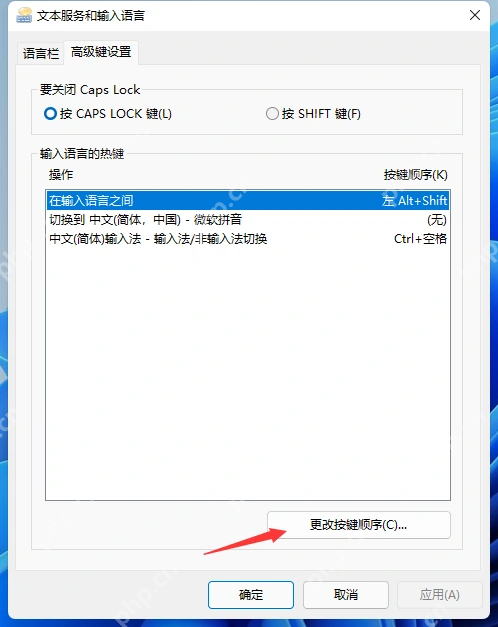
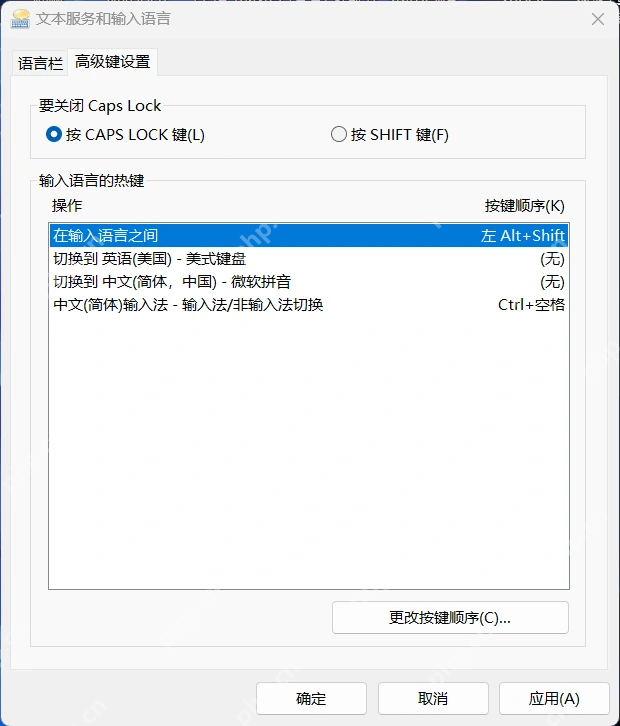
进入时间和语言>键入>高级键盘设置页面,点击页面中的输入语言热键选项,在弹出的对话框中查看切换输入语言的当前快捷键配置,确认Ctrl+Shift组合键是否被正确绑定到切换键盘布局的动作上。每次只修改一项热键设置,点击应用后立刻按快捷键测试切换效果,避免同时调整多个参数导致配置混淆,后续出问题也没法定位改动点。
排查应用级快捷键冲突
逐个点击当前打开的前台应用窗口,每切换到一个应用就按一次Ctrl+Shift测试切换是否正常。如果快捷键仅在特定应用内失效、乱跳,说明该应用占用了相同的全局快捷键作为自身的专属功能键,进入对应应用的自定义快捷键设置页面,修改冲突的组合键即可,完全不需要调整系统层面的输入配置。
Win+Space基准对照测试
执行完命令等待2到3秒就可以继续测试切换效果,不需要重启整个电脑。
连续切换稳定性核验
连续按10次Ctrl+Shift,确认每次都能按预期在已有的输入法之间循环,不会跳转到不存在的布局,也不会意外触发截图、窗口分屏这类其他系统功能。如果切换逻辑完全和你安装的键盘布局顺序对应,就说明当前的快捷键异常问题已经排除。























