








Win11能打开无线网络开关却搜索不到任何Wi-Fi的故障,先拿同一位置的另一台正常联网设备对照确认Wi-Fi信号广播状态,再复核飞行模式和物理无线开关状态,运行系统自带的网络疑难解答,之后检查设备管理器里的无线网卡状态与WLAN服务运行状态,区分内置网卡和USB外接网卡的差异排查,最后确认网卡和路由器的频段兼容情况,操作时系统无线网络开关可正常点击,没有弹出无线网卡硬件缺失的明确报错。
同位置设备Wi-Fi信号对照排查
先把手机或者其他正常联网的笔记本放在当前设备的同一位置,查看能不能搜索到目标wi-fi网络。如果其他设备也搜不到对应信号,问题出在路由器端,可调整路由器无线信道、重启路由器后再验证,不用修改本机系统设置。如果其他设备可以正常扫描到所有wi-fi,再继续执行后续本机排查步骤。
飞行模式与Wi-Fi开关状态复核
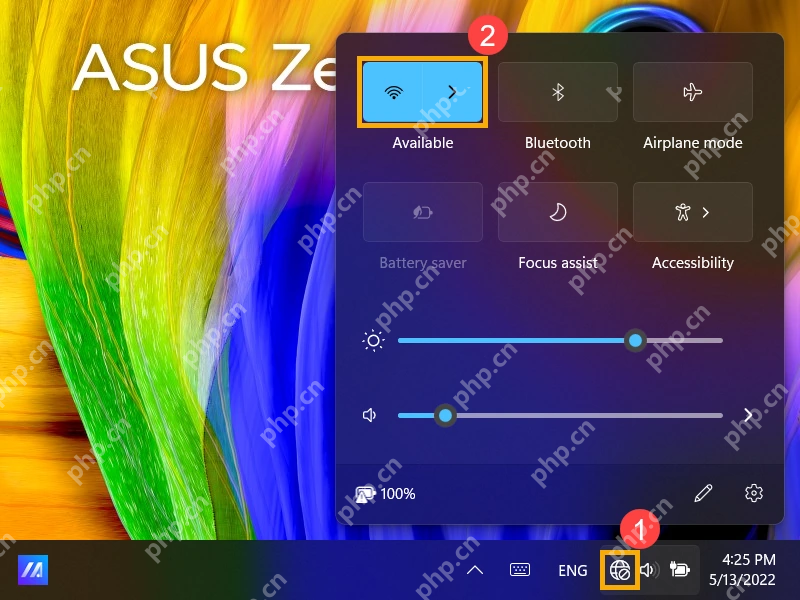
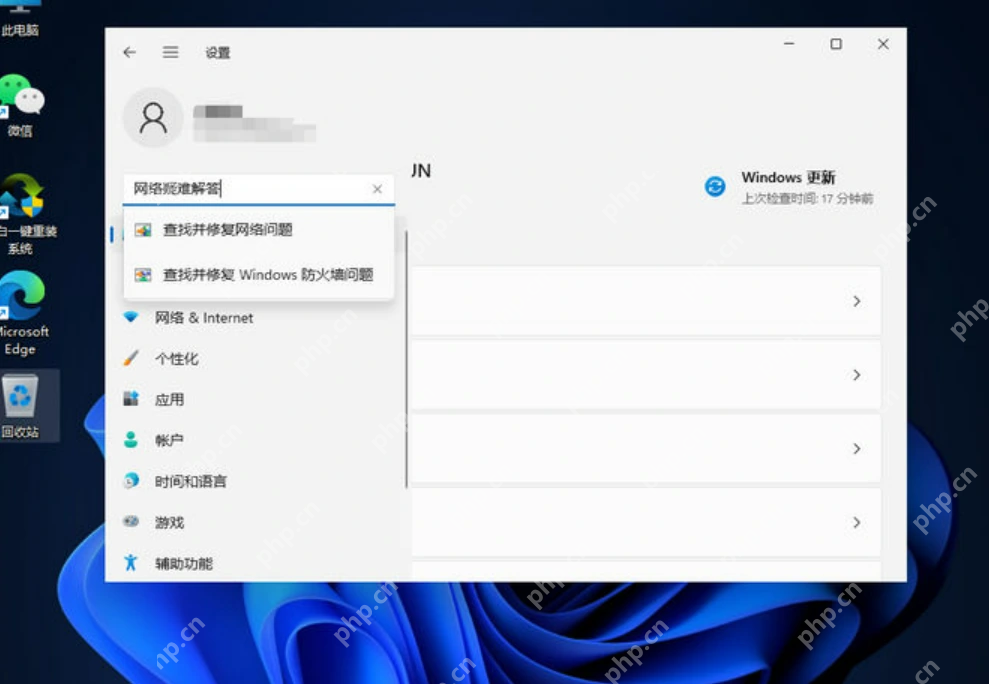
点击任务栏右下角的网络图标,确认飞行模式处于完全关闭状态。部分笔记本机身侧面或者键盘组合快捷键带有独立的物理无线开关,确认没有被误拨到关闭位置。打开设置>网络和Internet页面,确认Wi-Fi开关处于开启状态,之后点击网络疑难解答选项,系统会自动扫描常见的服务异常、适配器禁用类问题,直接给出对应修复提示。
设备管理器无线网卡状态核查
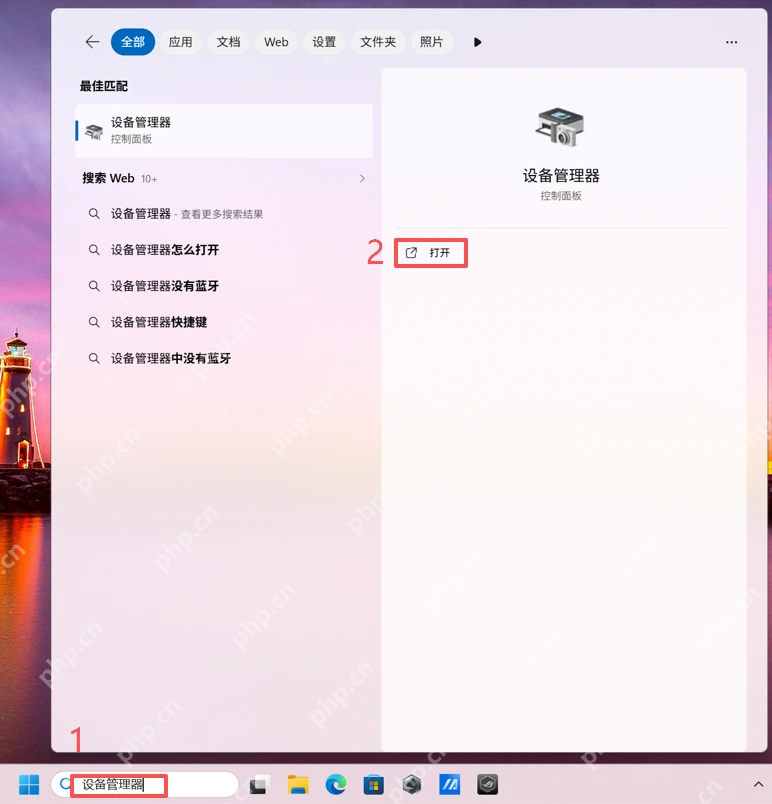
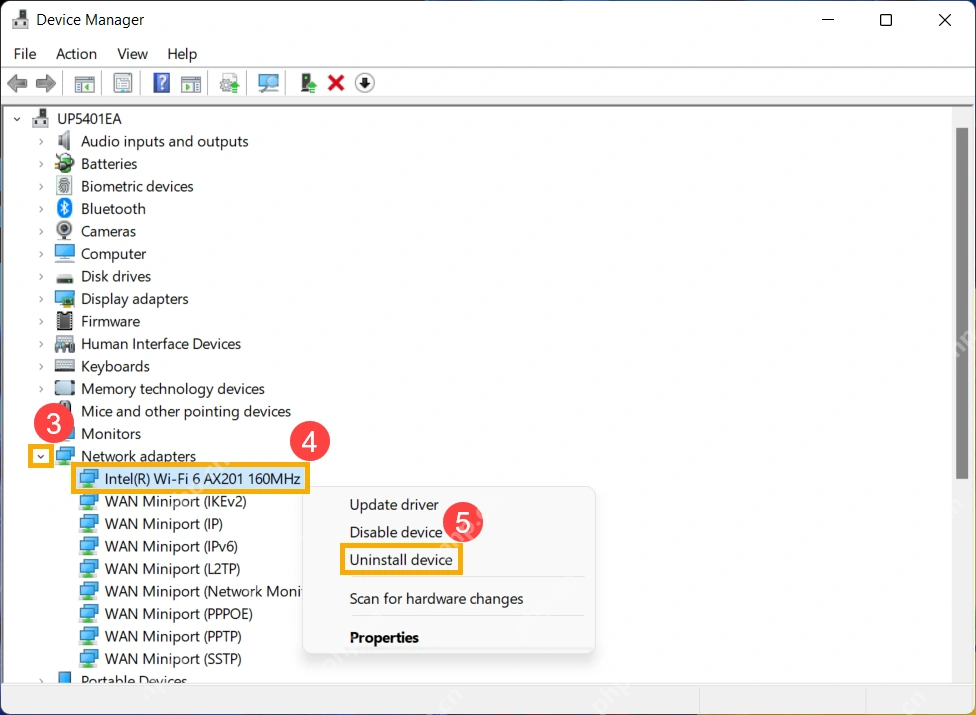
在任务栏搜索框输入设备管理器并打开,展开网络适配器分类,找到名称中带有Wi-Fi、Wireless字样的无线网卡条目。如果条目左上角带有向下的灰色箭头,右键选择启用设备即可恢复。如果使用的是USB外接无线网卡,可以先拔下设备更换一个空闲的USB接口重新插入,等待系统重新识别硬件,不要直接卸载全部网卡驱动。
WLAN AutoConfig服务状态确认
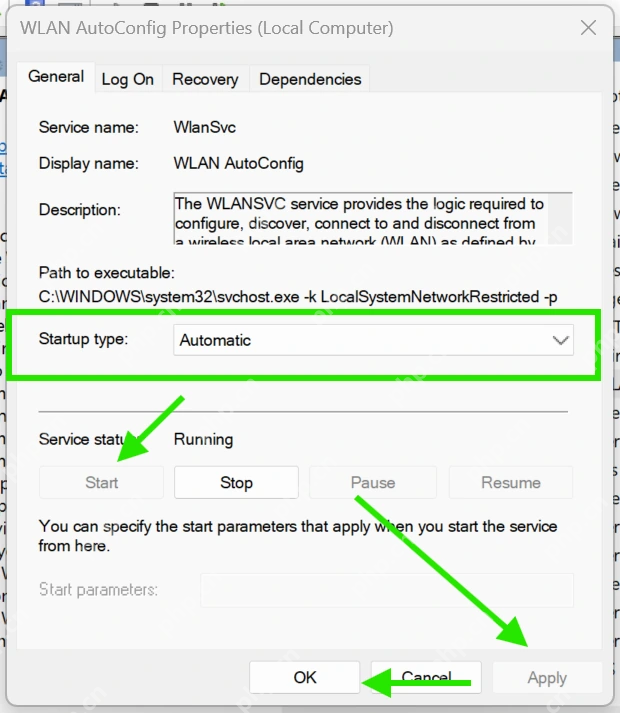
按下Win+R组合键,输入services.msc回车打开系统服务面板,找到名为WLAN AutoConfig的服务,确认服务状态为正在运行,启动类型设置为自动。如果服务处于停止状态,右键选择启动即可,若启动失败可以先记录系统弹出的错误代码,再针对性检索对应解决方案,不要随意修改服务权限。
网卡与路由器频段兼容排查
右键无线网卡条目选择属性,切换到高级选项卡,找到无线模式或者频带优先级的设置项,确认当前设置允许网卡支持的所有2.4GHz、5GHz频段,不要手动限制为单一频段。部分老旧网卡不支持6GHz频段的Wi-Fi 6E网络,会直接无法扫描到对应信号,属于硬件层面的兼容限制,不属于系统故障。
无线网络扫描结果核验
完成上述所有步骤后,按下Win+X选择管理员权限终端,输入对应命令查看网卡实际扫描到的无线网络列表:
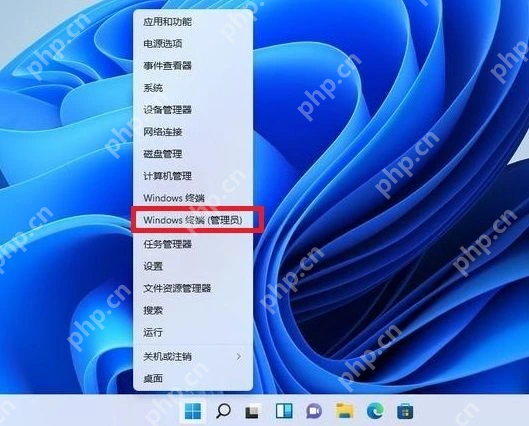
netsh wlan show networks mode=bssid
命令执行后如果返回了SSID、信号强度、信道的对应列表,说明网卡扫描功能已经恢复正常,回到系统网络列表就可以看到所有可用Wi-Fi。如果仍然没有返回任何网络条目,再访问设备厂商官网下载对应型号的最新无线网卡驱动手动安装,非必要不要直接执行全量网络重置操作,避免丢失已保存的所有网络配置。
如果netsh扫描提示定位权限或访问被拒绝,先按错误原文核对当前Windows的定位访问要求;组织策略不允许时不要绕过。命令无法列出网络,不足以单独证明无线网卡损坏。























