在vs code中配置junit测试环境,核心步骤是安装java extension pack插件、配置maven或gradle构建工具,并确保jdk版本与项目要求一致。具体做法包括通过扩展商店安装官方java插件集,利用其内置的test runner自动识别并运行junit测试用例,同时需在设置中指定正确的jdk路径以解决依赖解析问题。

如何安装必要的Java和JUnit扩展
直接回答:需要在VS Code扩展市场中搜索并安装“Extension Pack for Java”以及“Test Runner for JUnit”。这两个扩展分别负责Java代码的智能提示、调试支持以及JUnit测试用例的发现与执行。安装后,VS Code会自动关联Java语言服务器,为后续的项目构建和测试运行提供基础环境。
code --install-extension vscjava.vscode-java-pack
code --install-extension vscjava.vscode-junit-test-runner
上述命令通过VS Code命令行接口静默安装所需扩展。安装完成后,重启VS Code以确保插件生效。此时,编辑器已具备基本的Java语法高亮和错误检查能力,但尚未连接具体的构建工具或JDK。
立即学习“Java免费学习笔记(深入)”;

一个基于源码的 OpenAI Agents SDK JavaScript 和 TypeScript 技术文档。涵盖了代理编排、工具、转接、追踪以及实际安装路径。
如何配置JDK和构建工具路径
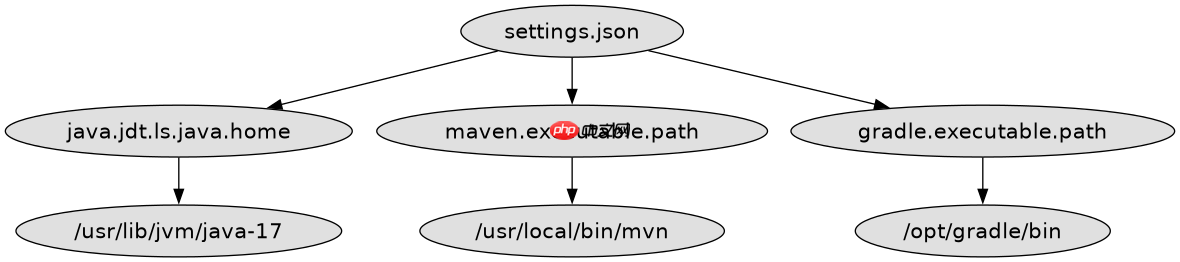
直接回答:需要在VS Code的设置文件中明确指定java.jdt.ls.java.home指向本地安装的JDK目录,并在项目根目录创建.vscode/settings.json文件来配置Maven或Gradle的可执行文件路径。这一步确保了Java Language Server能够正确解析类路径,并调用外部构建工具下载JUnit依赖库。
{
    "java.jdt.ls.java.home": "/usr/lib/jvm/java-17-openjdk",
    "maven.executable.path": "/usr/local/bin/mvn",
    "java.import.gradle.enabled": true
}
该配置文件将JDK 17设置为默认运行环境,并显式指定Maven可执行文件的路径。如果项目使用Gradle,则需将maven.executable.path替换为gradle.executable.path。配置生效后,当打开包含pom.xml或build.gradle的项目时,VS Code会自动触发依赖下载和索引过程,从而完成JUnit环境的底层配置。
基于pom.xml中junit.version输入条件如何验证测试运行结果
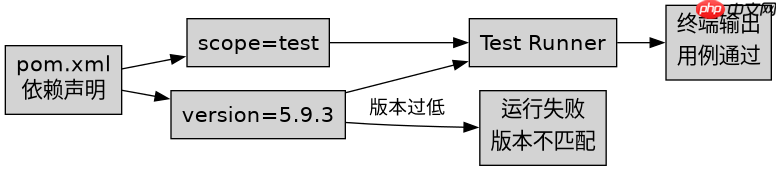
直接回答:当pom.xml中声明的junit.version为5.9.3且依赖范围为test时,点击测试方法旁的运行按钮会触发JUnit Platform执行器,控制台输出显示所有用例通过且无编译错误。若版本号缺失或范围错误,则测试无法发现或运行失败。
<dependency>
    <groupId>org.junit.jupiter</groupId>
    <artifactId>junit-jupiter</artifactId>
    <version>5.9.3</version>
    <scope>test</scope>
</dependency>
此片段展示了标准的JUnit 5依赖声明。在VS Code中,保存pom.xml后,右侧会出现“Java Projects”视图,其中列出了当前项目的测试类。展开测试类,每个测试方法旁会出现绿色的播放图标。点击该图标,下方终端将显示测试结果摘要,包括通过的用例数、失败数和耗时。若scope未设为test,虽然代码能编译,但Test Runner可能无法自动识别其为测试用例;若版本过低(如4.x),则需更换为JUnit 4的扩展或调整注解写法。