








Mac可在打印中心或打印队列中选中任务,再用取消或删除按钮将其移出队列。暂停只会保留任务等待继续;已经送到打印机并开始输出的页面,可能还需在打印机上按取消才能停止。
一、新版系统在打印中心取消任务
先核对打印机与文稿名称,避免取消其他人的作业。
① 打开应用程序→实用工具→打印中心;正在打印时也可点击程序坞中的打印中心图标。
② 在边栏选择对应打印机,再选中要取消的打印作业。
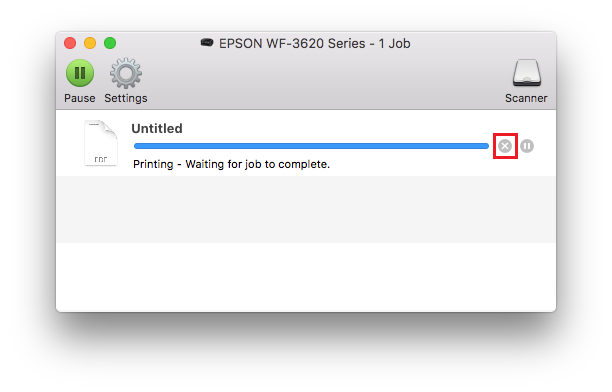
③ 点击任务的取消或删除按钮,常显示为×,按提示确认。需要删除时不要只点击暂停。
二、旧版系统从打印机设置打开队列
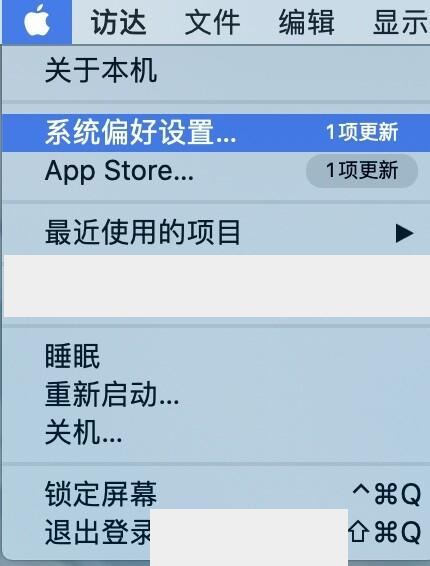
使用系统偏好设置的Mac,可以先进入打印机与扫描仪。
① 打开苹果菜单→系统偏好设置,选择打印机与扫描仪。
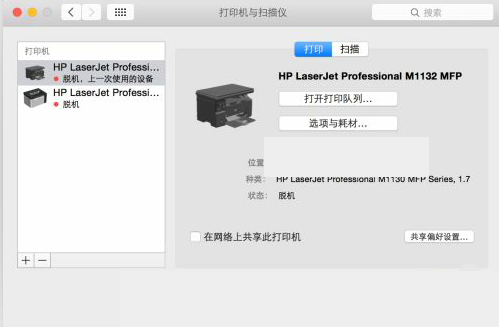
② 选中对应打印机,点击打开打印队列。即使打印机显示脱机,也应先确认取消的是哪一个队列。

③ 在队列中核对文件名称,点击该作业旁的×取消;若有多个不需要的任务,逐个核对后处理。
三、更早的队列窗口使用删除工具栏
若窗口没有每个任务旁的×,可使用上方删除按钮。
① 在打印队列列表中点击要移除的任务,使它成为选中项。
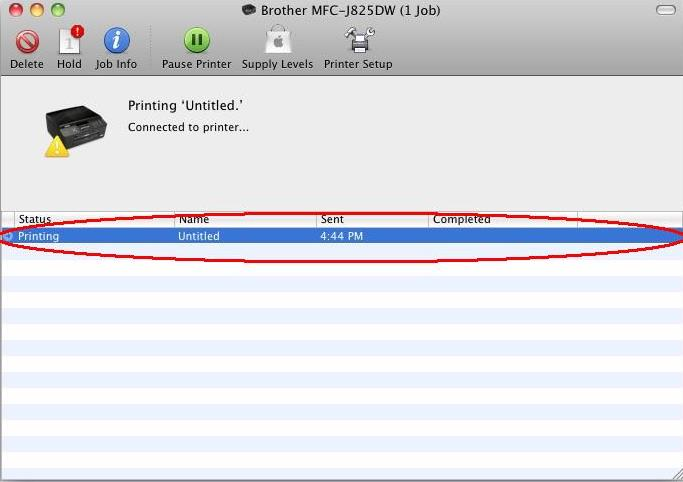
② 点击工具栏中的删除(Delete),按需要确认,再检查任务是否从队列消失。
四、取消后检查实际输出
取消队列任务不会删除原始文稿,也不能收回已经打印的纸张。
确认目标任务已从队列移除;打印机仍继续出纸时,使用打印机自身的取消按钮,具体操作按机型说明执行。

























