








在junit中查看测试的标准输出,最直接的方法是在ide(如intellij idea或eclipse)的运行视图中查找控制台日志。对于maven项目,可以使用surefire插件的`printsummary`或`usefile`配置来调整输出行为;对于gradle项目,则通过`testlogging`块控制日志级别和显示内容。这些方法能确保测试期间的`system.out.println`调用被正确捕获并展示。

Maven Surefire插件如何配置以显示标准输出?
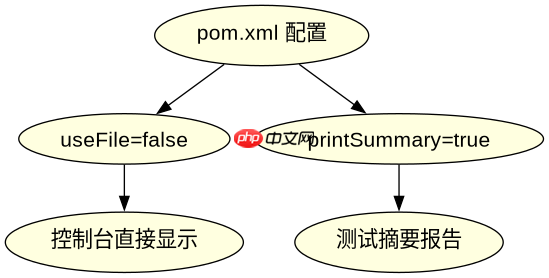
Maven Surefire插件默认会将测试的标准输出重定向到文件,而不是直接打印到控制台,这可能导致开发者在运行测试时看不到`System.out`的内容。要解决这个问题,可以通过修改`pom.xml`中的插件配置,设置`useFile`为`false`,或者启用`redirectTestOutputToFile`的替代方案。此外,还可以使用`printSummary`参数来打印更详细的测试结果摘要,包括失败和错误的堆栈跟踪。
<plugin>
    <groupId>org.apache.maven.plugins</groupId>
    <artifactId>maven-surefire-plugin</artifactId>
    <version>3.0.0-M5</version>
    <configuration>
        <useFile>false</useFile>
        <printSummary>true</printSummary>
    </configuration>
</plugin>
上述配置将确保所有测试的标准输出直接显示在控制台中,方便开发者实时查看调试信息。同时,`printSummary`设置为`true`会打印出测试执行的简要总结,包括通过的测试数量、失败的测试数量以及任何异常信息。
Gradle Test任务如何配置以显示标准输出?
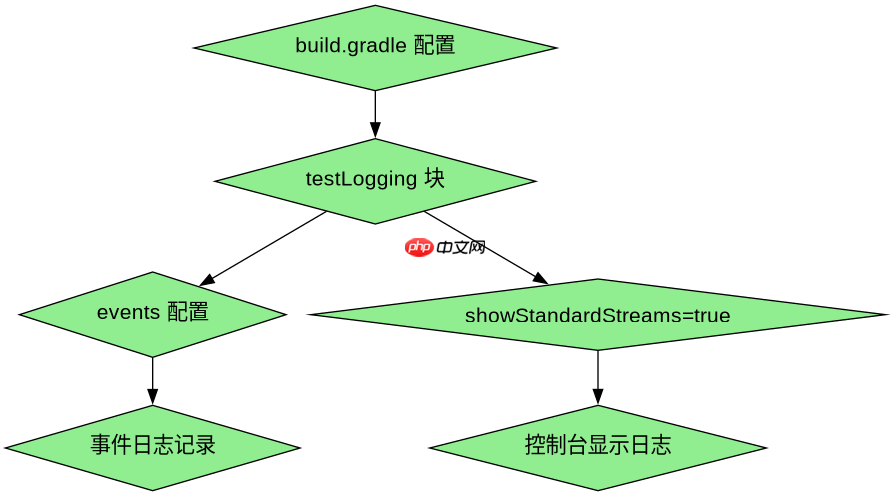
在Gradle项目中,可以通过配置`test`任务的`testLogging`属性来控制标准输出的显示方式。默认情况下,Gradle也会将标准输出重定向到文件,但可以通过设置`events`和`showStandardStreams`来改变这一行为。`events`参数允许指定要记录的事件类型,如`PASSED`、`FAILED`、`SKIPPED`等,而`showStandardStreams`则控制是否显示标准输出和错误流。
test {
    testLogging {
        events "passed", "skipped", "failed"
        showStandardStreams = true
    }
}
这段配置将确保在运行测试时,所有通过、跳过和失败的测试事件都会被记录,并且标准输出和错误流会被直接显示在控制台中。这对于调试测试代码非常有用,因为可以直接看到`System.out.println`的输出内容,而不需要去查找日志文件。
当测试失败时,如何从日志中定位具体的标准输出?
当测试失败时,标准输出可能包含有用的调试信息,帮助定位问题所在。在Maven和Gradle中,如果启用了标准输出的显示,可以在控制台中直接搜索与失败测试相关的输出。例如,在Maven中,可以查看`target/surefire-reports`目录下的报告文件,其中包含了详细的测试执行日志。在Gradle中,可以直接在控制台输出中查找失败测试的名称和相关日志。
为了更有效地定位问题,建议在测试代码中使用有意义的日志消息,并在必要时结合断言失败的信息进行分析。这样,即使标准输出被重定向,也能通过日志消息快速找到问题的根源。






















