








Win11共享文件夹能打开却一片空白,先确认地址和搜索筛选,再检查隐藏项目、登录身份及共享端目录权限。空白不等于文件已丢失,也不能据此直接启用SMB1或关闭签名;先分清显示问题和服务器实际未返回内容。
一、先排除位置与显示筛选问题
先确认真正进入共享目录,而不是只停在网络设备列表。
(1)在地址栏核对\主机名共享名或管理员提供的完整UNC路径,不只打开“网络”列表。
(2)清空右上角搜索条件,退出搜索结果,再按F5刷新;必要时关闭该窗口重新进入相同地址。
(3)点击查看→显示→隐藏的项目,检查是否有普通隐藏文件;不要为了找共享文件长期显示受保护系统文件。
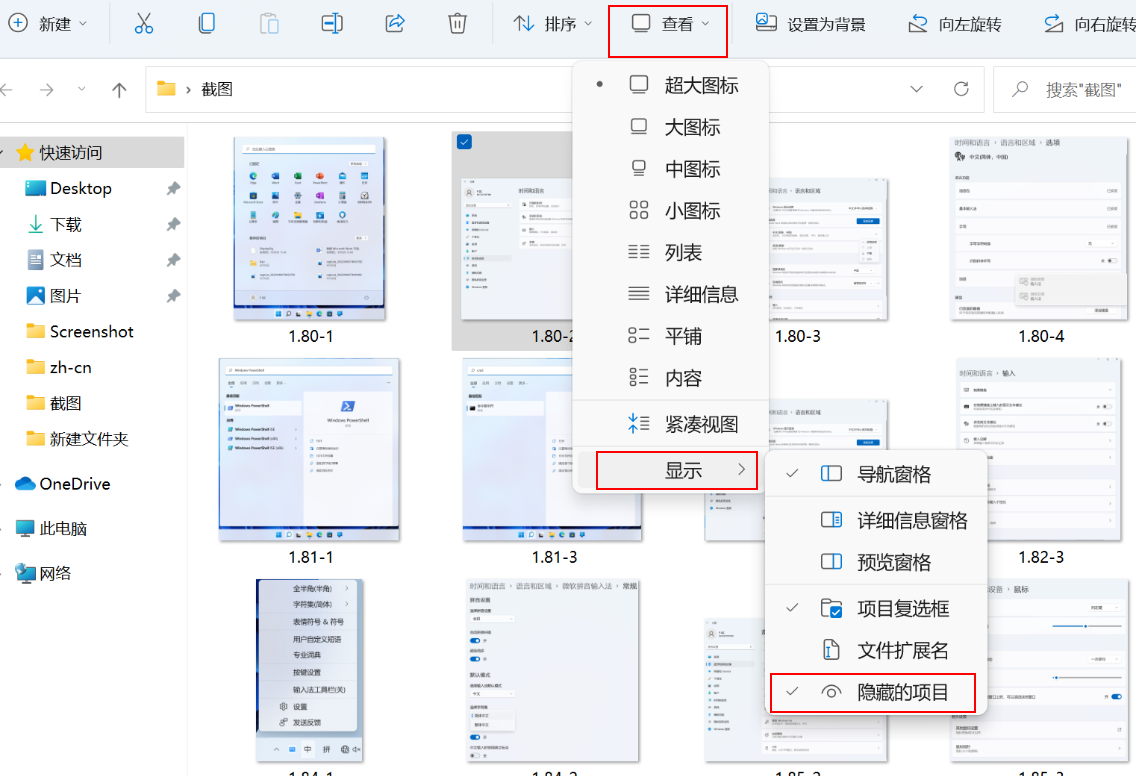
(4)仍为空时,请共享端用户在本机打开实际目录核对文件是否存在,避免在错误的同名共享中反复修改设置。
二、在共享端核对实际目录和共享路径
需要在提供共享的电脑或NAS上确认,客户端不能替服务器创建内容。
(1)请有权限的人员在共享端找到实际文件夹,打开属性→共享。
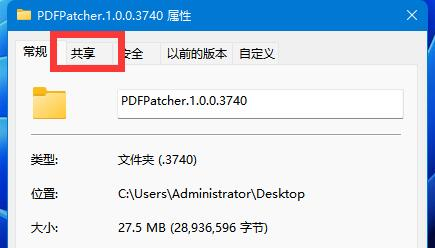
(2)核对网络路径和共享名称,确认它指向有文件的目标目录;不要因为能打开一个空目录就断定内容已同步。
(3)NAS或服务器如果启用了基于访问权限的枚举,用户没有访问权的项目可能不显示;由管理员核对,不直接关闭服务器安全限制。
三、核对同一个账户的两层权限
共享权限与NTFS安全权限都影响访问,不能只放开其中一层。
(1)在共享端文件夹属性的安全页,核对实际登录账户是否具有读取、列出文件夹内容等必要权限。
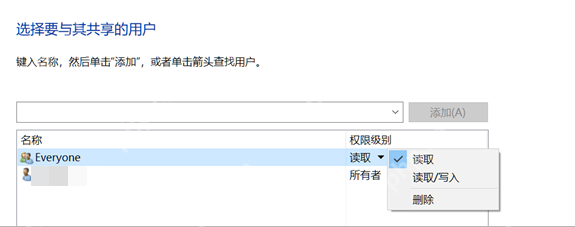
(2)在共享页通过共享或高级共享检查共享权限,核对同一账户是否允许读取;只授予所需范围,不把Everyone完全控制当作通用修复。
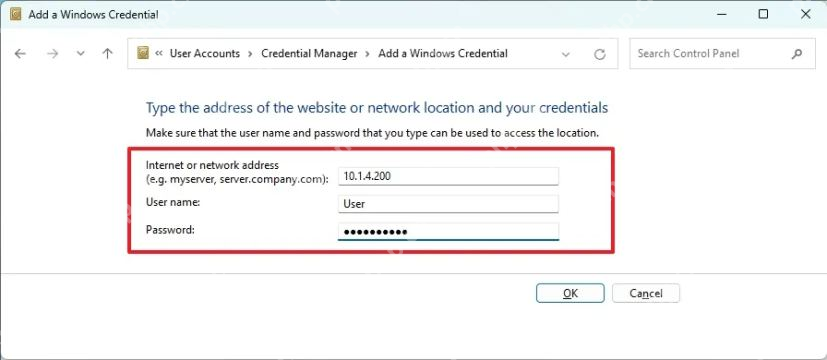
(3)客户端如果使用了错误账户,先保存并关闭相关共享文件,再在凭据管理器→Windows凭据核对对应主机的记录。
(4)只处理目标主机的失效凭据,关闭相关共享连接后重新登录;不要把Windows Hello PIN当作共享账户密码。
(5)如需手动添加,在Windows凭据中选择添加Windows凭据(Add a Windows credential),填写实际网络地址、获授权的用户名和密码,再重新连接;不照抄他人设备地址。
四、仍为空时区分服务器与资源管理器异常
只在一台客户端异常与所有账户都看不到文件,处理方向不同。
让另一台获授权设备访问同一完整路径;都为空时优先排查共享端目录、挂载状态或服务器枚举权限。
仅本机异常时,保存工作后重启文件资源管理器或正常重启Windows再试;仍异常,保留路径、账户范围和现象给管理员。
不要对共享盘格式化、恢复默认权限或递归删除文件,也不要为显示目录普遍关闭SMB签名或启用不安全来宾登录。
























