








Win11内存完整性开启后又自动关闭,先核对是否完成重启,再检查不兼容驱动、固件虚拟化条件和管理策略。若开启后曾启动崩溃,部分配置可能自动撤回保护以恢复启动;不能只反复拨动开关或强删驱动。
一、先记录关闭前后的状态
区分当场无法开启、提示需要重启,以及重启后再次关闭,三种情况的线索不同。
1、进入Windows安全中心→设备安全性→内核隔离详细信息。
2、记录内存完整性的当前状态、通知或错误文字,尤其是否提到驱动程序不兼容。
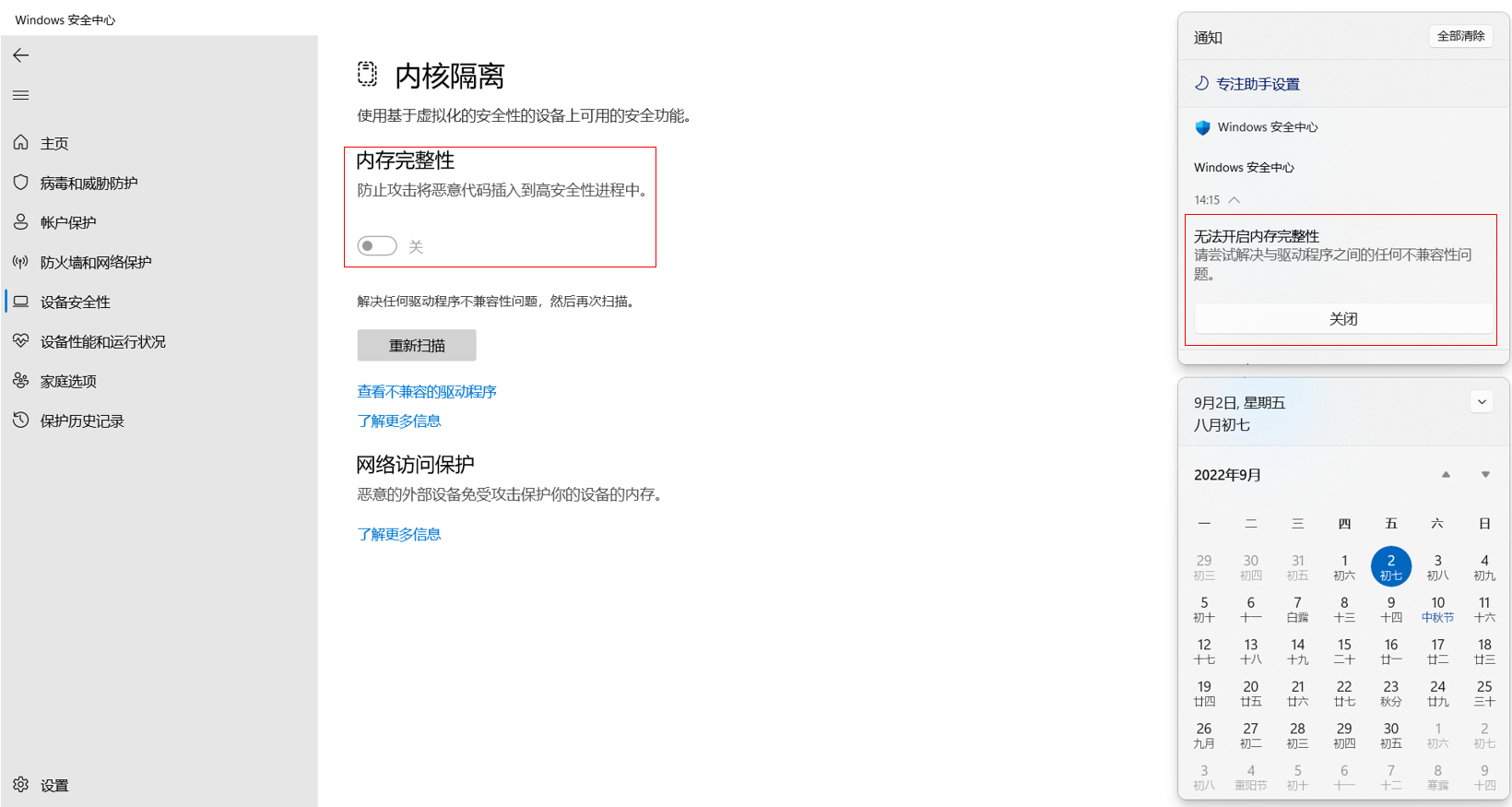
3、需要重启时先保存工作,再正常重启;进入系统后回到相同页面核对,不以开关曾短暂变蓝判断已经生效。
二、先处理系统列出的不兼容驱动
只按本机实际列出的驱动定位,不照抄他人设备的sys或oem编号删除。
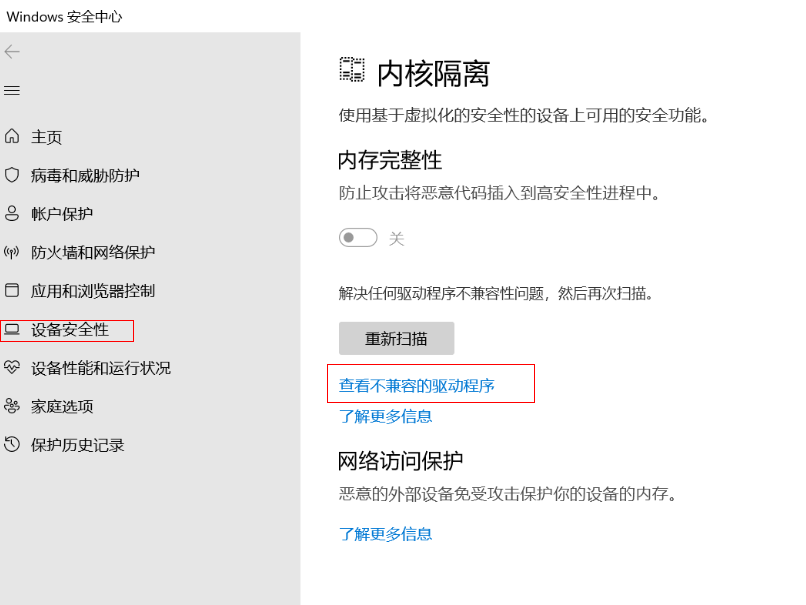
1、页面提供查看不兼容的驱动程序时,点击进入。
2、展开具体条目,记录驱动文件名、提供商、版本及发布名称。
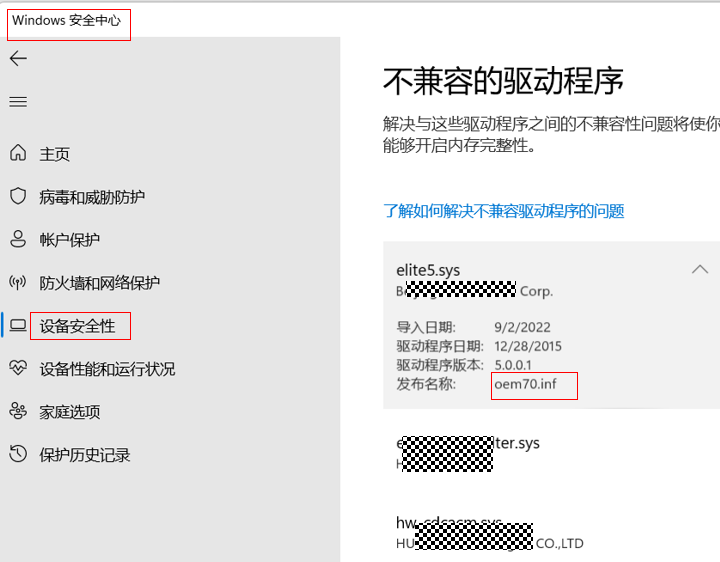
3、到对应电脑、硬件或软件厂商获取兼容更新;若关联的是不再使用的软件,先确认用途,再通过正常卸载入口移除它。
4、重启后返回内核隔离页面,重新扫描兼容性;仍在使用的关键设备驱动不要强制删除。
三、没有驱动提示时核对启动和管理条件
内存完整性依赖支持的硬件与虚拟化环境,安全启动开启本身不代表所有条件均满足。
1、按设备厂商说明核对固件中的CPU虚拟化支持与启用状态;修改前保存恢复密钥,不因开关问题恢复全部BIOS默认值。
2、如果受组织管理,确认管理员下发的内存完整性策略,不能靠本地反复切换覆盖组织配置。
3、若每次开启后都伴随蓝屏、启动修复或回滚,保留故障时间和日志,先解决启动兼容问题。微软的部分配置可在早期启动失败后自动关闭内存完整性,但这不是所有自动关闭情况的统一原因。
四、处理完成后再启用并复查
驱动和固件条件满足后再测试,避免在同一轮同时改多项安全配置。
1、回到内核隔离详细信息,重新扫描,确认已没有相关兼容阻止。
2、将内存完整性切换为开,并按提示重启。
3、正常进入系统后,再查看开关和Windows安全中心提示;若仍自动关闭,保留驱动、版本和启动错误信息,交给微软或设备厂商继续分析。
























