








Win11“内核隔离”包含多项保护,通常要调整的是其中的内存完整性。先关闭对应开关并按提示重启,再检查是否受组织策略或UEFI锁定控制;不要直接停用整个虚拟化平台,也不要把所有安全功能一并关闭。
一、先进入正确的保护项目
内存完整性、易受攻击驱动程序阻止列表等属于不同设置,不能用关闭相邻开关代替。
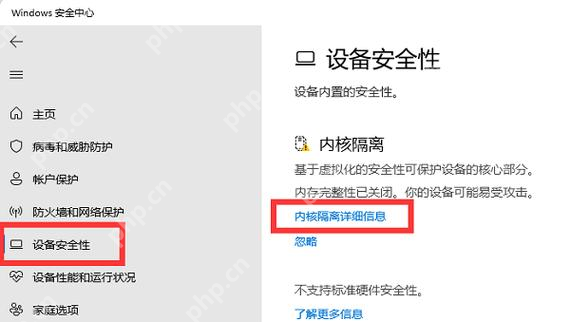
① 打开Windows安全中心。
② 点击设备安全性。
③ 在内核隔离区域点击内核隔离详细信息。
二、关闭内存完整性并完成重启
只有明确需要解决兼容问题时再调整;关闭后相关内核保护会减少。
① 找到内存完整性,将开关切换为关。
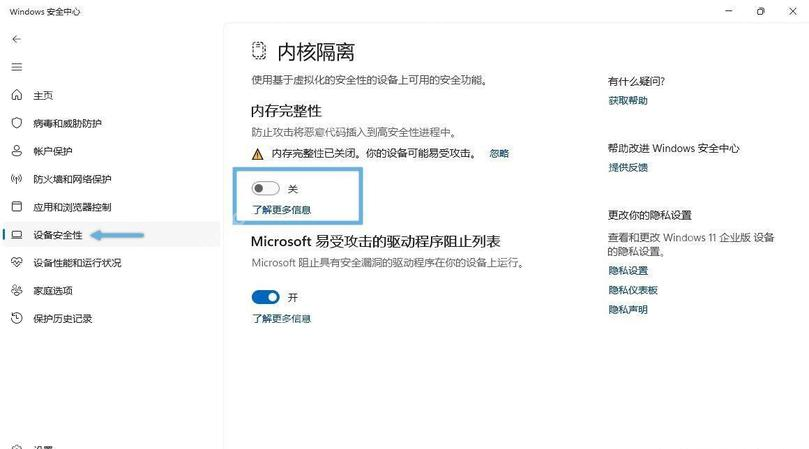
② 按系统提示确认权限,并保存全部工作。
③ 使用系统的重新启动完成设置应用,不只关闭安全中心窗口。
④ 重新打开同一页面复查。显示已关闭及安全警告时,警告本身不代表关闭失败;关闭阻止列表也不是关闭内存完整性的替代办法。
三、开关灰色或重启后恢复时核对策略
本节检查由谁管理设置,不把组织下发的策略当作本地按钮故障。
① 查看页面是否提示由管理员或组织管理;公司或学校设备先联系管理员确认要求。
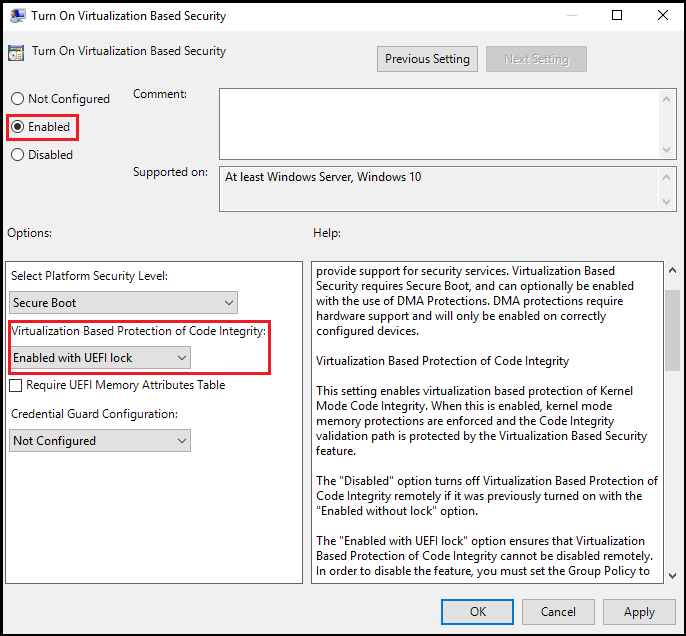
② 个人设备安装专业版等带本地组策略的版本时,可运行gpedit.msc。
③ 打开计算机配置→管理模板→系统→Device Guard,查看启用基于虚拟化的安全性及代码完整性保护配置。
④ 若存在已启用并带UEFI锁定(Enabled with UEFI lock),普通开关或远程策略更新不能直接解除;记录配置后按微软恢复说明及设备厂商支持处理,不随意关闭安全启动。
⑤ 家庭版通常不提供本地组策略编辑器,不下载不明补丁补装,也不批量删除注册表策略。
四、排查界面异常并保留其他保护
内存完整性开关与Hyper-V、VBS总体状态不是同一个结果,不能相互替代判断。
完成系统更新和正常重启后再次检查;仅安全中心显示异常时,可按系统提供的修复入口或由支持人员检查系统组件。
兼容问题解决后重新评估是否开启内存完整性。不要为关闭单项保护长期关闭杀毒、防火墙或删除驱动文件。
























