








Win11的TPM管理控制台无法加载时,先区分控制台启动失败与“找不到兼容的TPM”。可从Windows安全中心交叉检查安全处理器,再核对TPM启用状态和系统组件;不要把清除TPM或修改固件当作第一步。
一、直接运行系统自带控制台
先排除失效快捷方式,记录原始报错,不下载第三方同名tpm.msc文件。
1、按Win+R打开运行。
2、输入tpm.msc,点击确定。
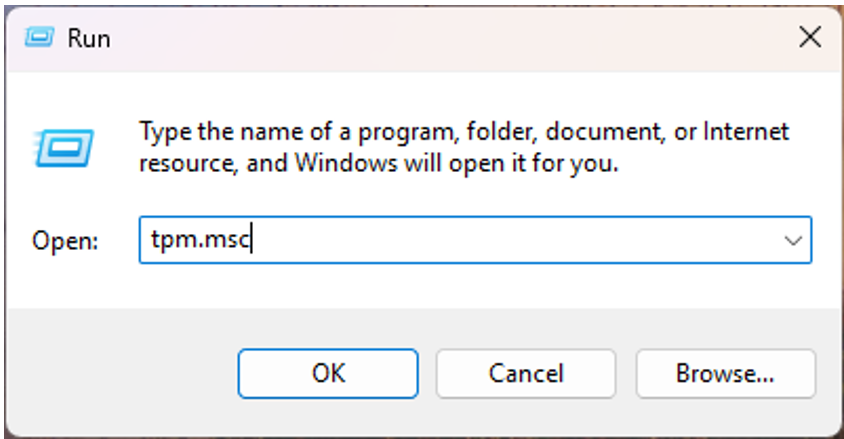
3、若仍无法加载,正常重启后再试;也可在运行框输入%windir%\System32\tpm.msc核对系统自带入口。
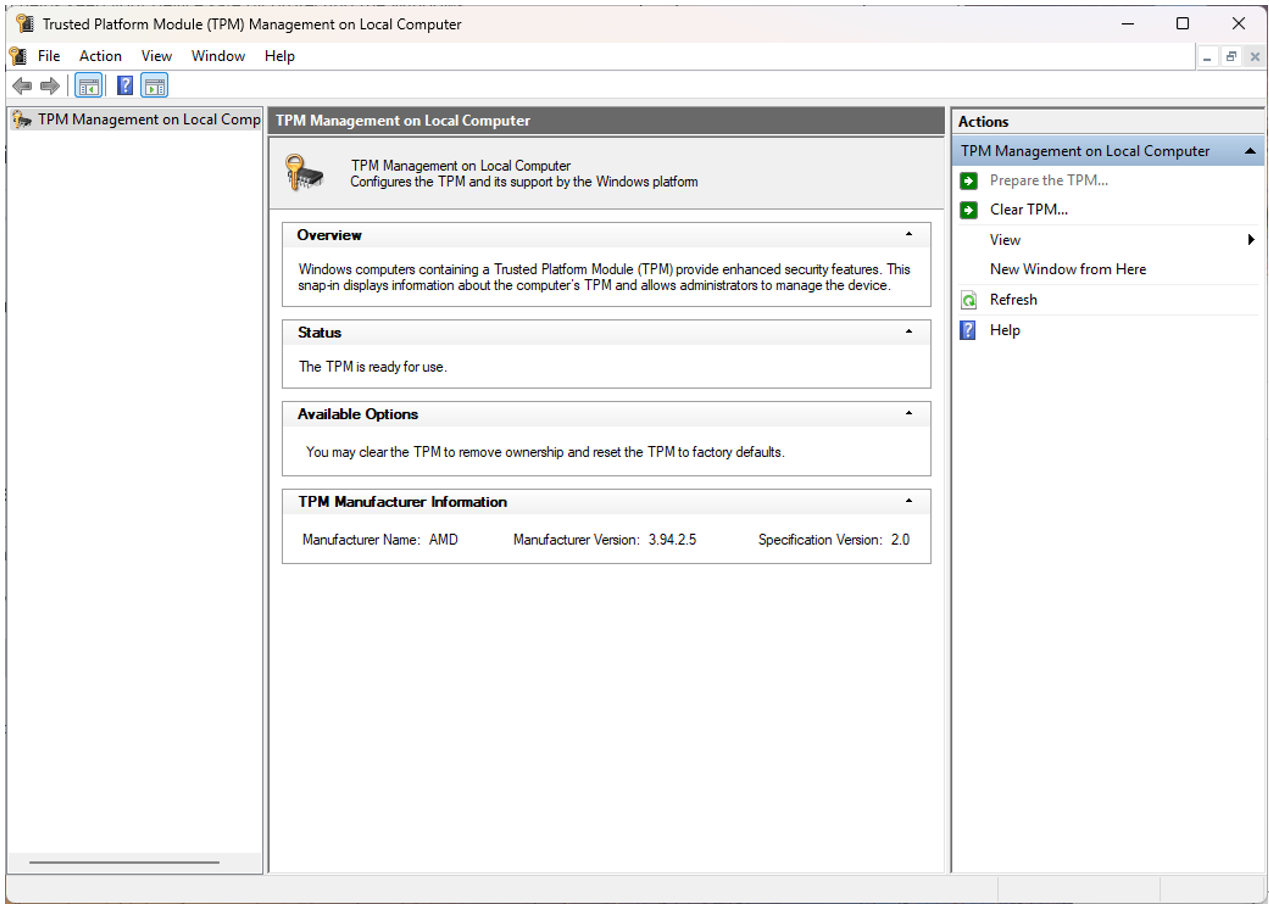
4、成功打开后查看状态及规范版本;“TPM已就绪”和规范版本2.0是不同字段,不把固件制造商版本当规范版本。
二、从Windows安全中心交叉检查
控制台无法打开,不足以证明TPM硬件损坏;其他入口可帮助确认系统是否识别安全处理器。
1、打开Windows安全中心。
2、选择设备安全性,查找安全处理器。
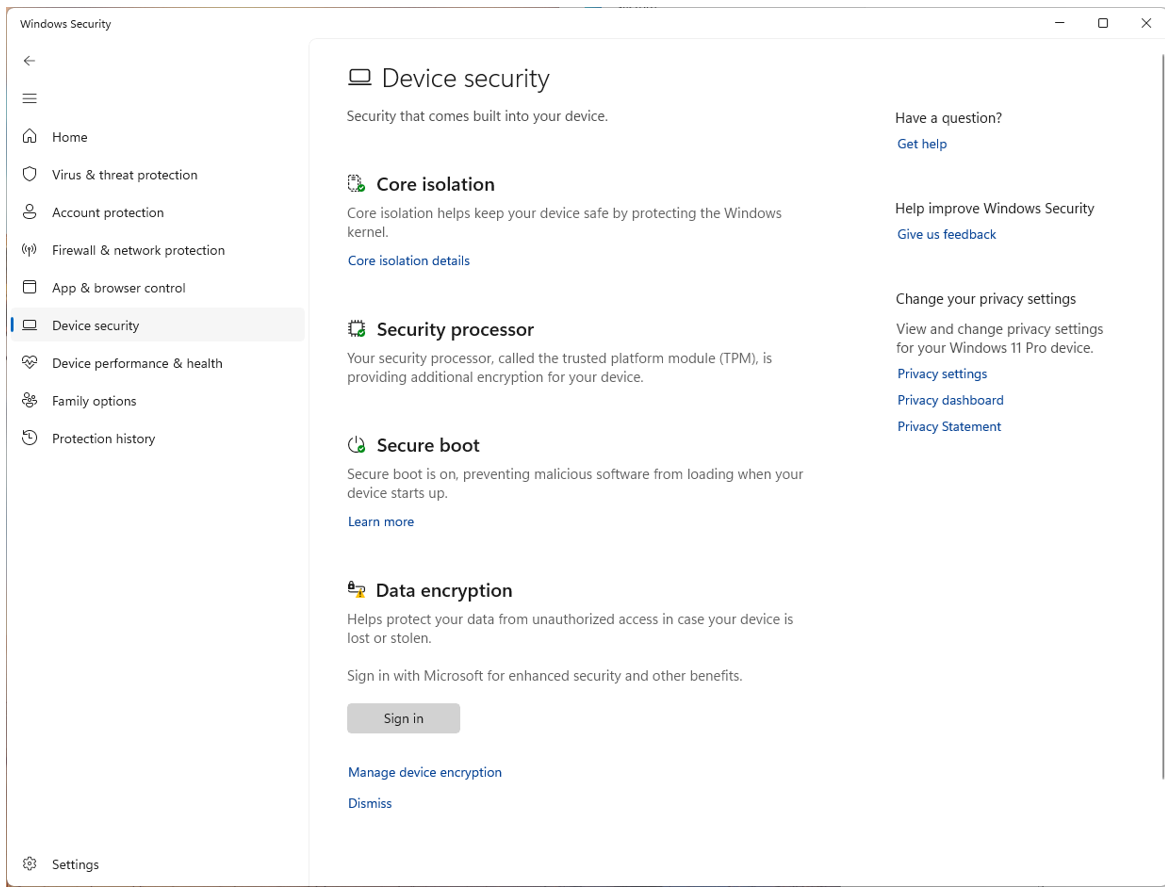
3、进入可用的安全处理器详细信息,记录状态与规范版本;入口缺失或状态异常时,结合设备型号继续排查。
三、找不到兼容TPM时再检查固件和驱动
改变TPM相关设置前,先保存BitLocker恢复密钥;工作或学校设备由管理员处理。
1、查询电脑或主板厂商针对该型号的说明,确认是否支持TPM2.0。
2、只有确认TPM被禁用时,才按厂商步骤启用对应的Intel PTT或AMD fTPM等选项,不照搬其他型号的菜单。
3、固件或驱动有异常时,使用设备厂商提供的兼容更新;不要安装不明第三方TPM驱动,也不要关闭或清除TPM试错。
四、仅控制台失败时检查系统组件
如果其他入口能识别TPM,但系统控制台仍无法打开,应继续排查Windows组件或具体错误。
1、搜索命令提示符,选择以管理员身份运行。
2、执行DISM /Online /Cleanup-Image /RestoreHealth,等待完成。
3、再执行sfc /scannow,等待文件检查结束。
4、按结果重启并复查,仍失败时保留完整错误和设备信息,联系微软或厂商。旧版Win10专用处理命令不直接套用到Win11。

























