








Win11版本回退不会自动永久拒绝后续升级,也不等于退出Windows预览体验计划。先区分普通安全更新、正式版功能升级与预览版,再按需要暂缓升级或检查设备注册状态;不要为了消除提示永久停用Windows更新。
一、先确认回退后的版本和更新类型
同名windows11更新可能是不同版本或不同用途,不能把所有推送都看作回退失败。
① 按Win+R运行winver,记录当前系统版本和内部版本。
② 打开Windows更新,记下提示中的完整版本、KB编号或Insider Preview字样。
③ 普通安全与质量补丁用于维护当前版本;功能升级和预览版推送另按对应条件处理。已回到Win10时,应使用Win10的更新入口,并另行评估其支持与安全维护状态。
二、暂时不升级时使用暂停更新
暂停是临时安排,不是永久拒绝某个版本;到期后还需要恢复安全维护。
① 进入当前系统的Windows更新主页。
② 根据可见的暂停选项选择允许时长;旧版可能显示暂停1周,新版可提供日期选择。
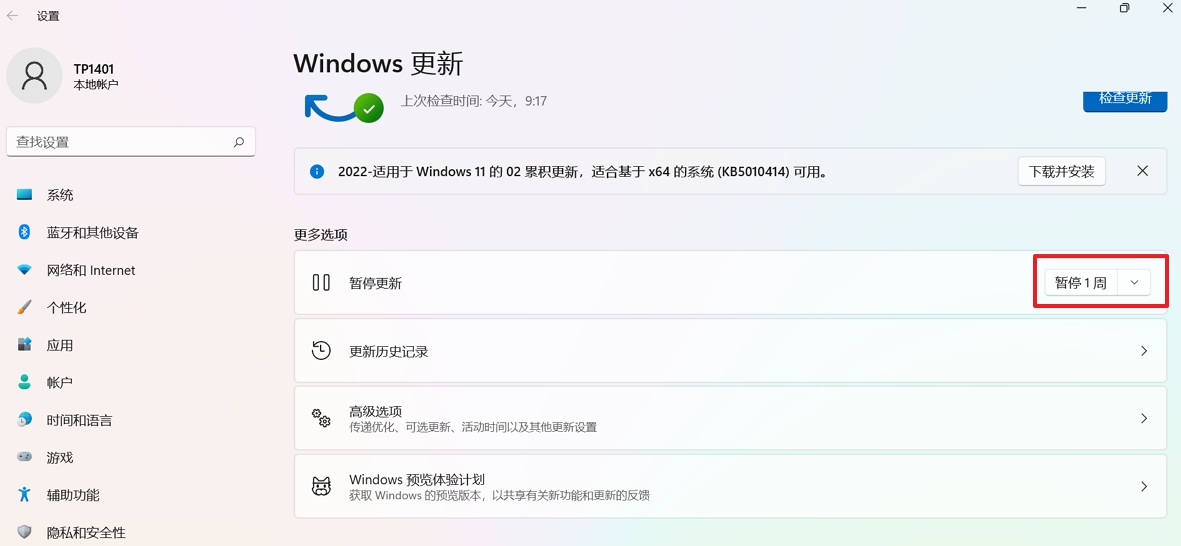
③ 确认暂停状态和截止时间,利用这段时间处理驱动、应用兼容性或其他回退原因。
三、收到预览版时检查设备注册状态
仅从新版本返回旧版本,不会自动取消设备的预览更新注册。
① 在Win11设置中选择Windows更新。
② 进入Windows预览体验计划,查看当前通道和注册信息。
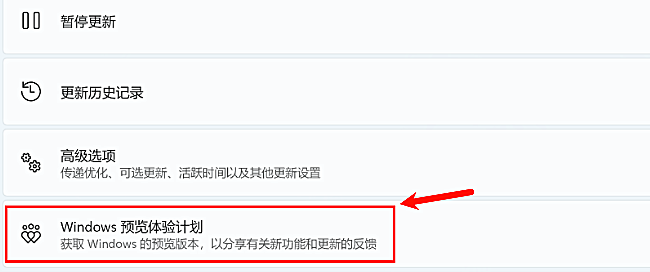
③ 展开停止获取预览版本,阅读设备实际提供的退出方式。
④ 支持在下一正式版本发布时取消注册的设备,可按提示启用该选项并等待相应正式版本。它不是立即降级按钮,也不保证所有通道都能直接切回正式版。
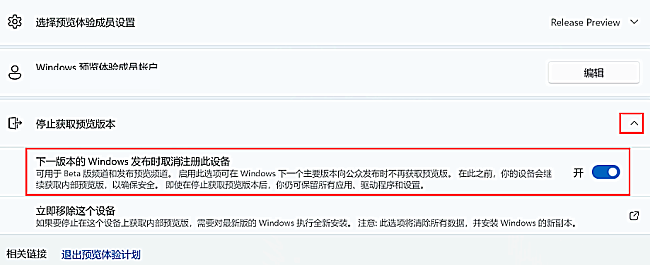
⑤ 如果提示需立即重新安装才能退出,先备份再评估,不在未备份时直接执行;组织设备由管理员确认策略。
四、恢复正常维护而不是只隐藏提示
回退通常用于处理兼容或稳定性问题,后续应结合修复情况决定再次升级。
查明原来的回退原因,并检查对应设备驱动、应用和微软已知问题的后续修复。
暂停到期或问题解决后恢复更新,核对实际提供的版本;不通过删除历史记录、禁用服务或删除策略来保证永久不再提示。

























