








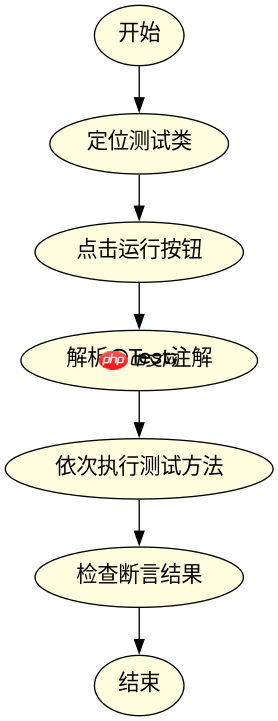
在ide中运行整个junit测试类,最直接的方式是在测试类的类名或@test方法上右键选择“run”,或者使用快捷键执行。以intellij idea为例,选中类名后点击绿色运行图标即可触发该类下所有被@test注解标记的方法依次执行。eclipse用户同样可以通过右键菜单中的“run as”->“junit test”来实现相同效果。这些操作会自动识别并收集当前类中的所有测试用例进行批量处理。

IDEA中如何快速定位并执行单个测试类
在IntelliJ IDEA中,你可以直接在Project视图中找到目标测试类文件,例如UserTest.java。在该文件的左侧行号区域(Gutter)会出现一个绿色的三角形播放按钮,点击它即可运行整个类。如果只想运行特定方法,可以点击具体@Test方法旁的按钮。这种基于UI的交互方式无需编写命令行参数,适合日常开发调试。
import org.junit.Test;

public class UserServiceTest {
    @Test
    public void testCreateUser() {
        // 模拟创建用户逻辑
        System.out.println("Running testCreateUser");
    }

    @Test
    public void testDeleteUser() {
        // 模拟删除用户逻辑
        System.out.println("Running testDeleteUser");
    }
}
上述代码定义了一个包含两个测试方法的类。当在IDE中运行此类时,控制台将按顺序输出两行日志,表明两个方法均被执行完毕。若其中一个方法抛出异常,后续未执行的方法可能仍会继续运行,除非配置了停止策略。
Eclipse中通过Run Configuration管理测试类
Eclipse提供了更精细的控制,通过“Run Configurations”可以指定运行特定的测试类。在Eclipse中,右键点击测试类,选择“Run As”->“JUnit Test”。如果需要多次运行不同组合,可以在Run Configurations中创建新的JUnit Test配置,并在“Main”标签页中手动输入类的全限定名。这种方式便于在CI/CD脚本或复杂项目中复用配置。

// Eclipse Run Configuration Example
// Main Class: com.example.UserServiceTest
// Project: MyProject
// Working Directory: ${workspace_loc:/MyProject}
在Eclipse的配置界面中,你可以看到类似上面的设置项。通过明确指定主类,确保即使项目中有多个测试类,也能精准执行目标类。此外,Eclipse还支持过滤规则,可以进一步细化到包级别或类名模式,提高大规模测试集的执行效率。
测试类执行结果与断言失败的处理
当测试类中包含断言失败的情况,IDE会高亮显示失败的测试方法,并在视图底部提供详细的错误堆栈信息。例如,如果testCreateUser中的断言条件不满足,该方法的名称会变红,而testDeleteUser可能保持绿色(取决于是否配置为立即停止)。开发者需要检查断言表达式和预期值,确保测试逻辑符合业务需求。对于复杂的测试类,建议结合@Before和@After注解清理资源,避免状态污染影响后续测试。

















