








想确认高刷是否在浏览器里生效,365工具箱适合看帧时间和掉帧,云狐工具便于查看采样数据,PC测试宝则侧重飞碟运动对比。屏幕刷新率测试反映的是当前浏览器的渲染表现,不能只凭一次网页读数判定显示器故障。
一、365工具箱:不只读Hz,还能看帧时间
已经开启高刷,网页滑动却仍觉得不顺时,365工具箱提供的稳定性指标更有参考价值。
页面会自动采样,除了刷新率,还列出帧时间、按时出帧、掉帧、抖动和1%低帧,并用柱形分布展示最近一段时间的变化。相比只显示一个Hz数字的页面,它更适合对比关闭后台负载前后的差别。
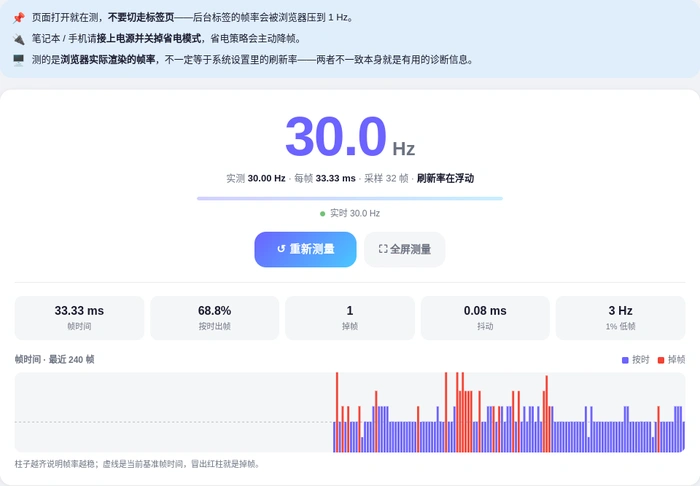
换一块显示器或调整系统刷新率后,可以重新测量,避免把上一次采样混进来。网页里的拖影跑道提供不同节奏的运动对照,能帮助观察连贯性,但不等于专业响应时间测量。
这款工具适合需要更多诊断线索的人。浏览器限帧、省电模式、远程环境都会影响读数,网页显示偏低时,应先核对系统设置和运行环境,而不是直接认定屏幕达不到标称规格。
二、云狐工具:用固定采样窗口比较变化
不想一次面对太多指标,可以用云狐工具的120帧采样快速查看刷新情况。
它把开始测量、实时Hz、平均Hz、最高Hz和最低Hz放在同一页,并提供运动小球辅助观察。测量时保持标签页在前台,得到的采样才有可比性;切到后台再回来,不能把那段暂停当成显示器本身掉帧。

它的优势是入口直接,适合在同一设备、同一浏览器里重复比较设置变化。结果仍受浏览器调度和设备功耗策略影响,也不能用来代替游戏内的帧率统计。
三、PC测试宝:更容易看出运动连贯性
如果更关心高低刷新节奏看起来差在哪里,PC测试宝的三条飞碟跑道更直观。
页面提供当前速度以及1/2、1/4刷新率对比,配有开始、停止、背景切换和浏览器全屏按钮。它适合把数字与运动观感放在一起看,而不是只盯着瞬时读数。
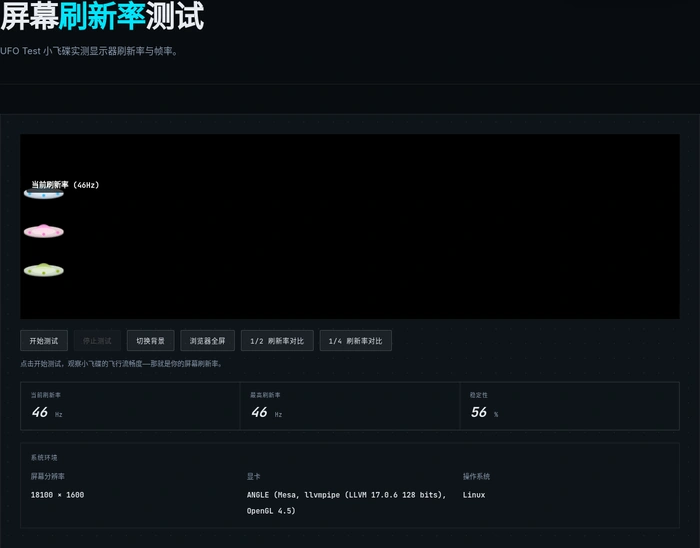
需要排查间隔是否稳定,优先用365工具箱;只想完成一次清楚的采样,云狐工具更轻便;想比较不同运动节奏,再看PC测试宝。运动是否顺畅要在自己的屏幕上观察,数值与肉眼感受可以相互补充。
























