








BaoCode手机端需要先与桌面端配对:电脑进入“设置→手机”显示二维码,手机在“我的→已配对的电脑→配对新电脑”扫码,两端核对四组安全码后确认。配对完成后可以自动重连,并显示局域网直连、跨网直连或经中继的状态;仅直连模式有额外网络条件,不能简单替代默认连接方式。
先让电脑进入可配对状态
电脑打开“设置→手机”,点击“显示二维码”,程序会同时开启“允许手机连接”。手机打开配对新电脑入口后扫码;无法扫码时,在电脑复制链接,再到手机粘贴。同一局域网内,也可以在“附近的电脑”选择正在显示二维码的电脑。
两端会显示四组三位数安全码,核对一致后,在手机点击“一致,完成配对”。不一致应取消。通过附近电脑发起时,没有二维码的一次性令牌,电脑还要点击允许才会保存配对。
☞☞☞AI 智能聊天, 问答助手, AI 智能搜索, 多模态理解力帮你轻松跨越从0到1的创作门槛☜☜☜
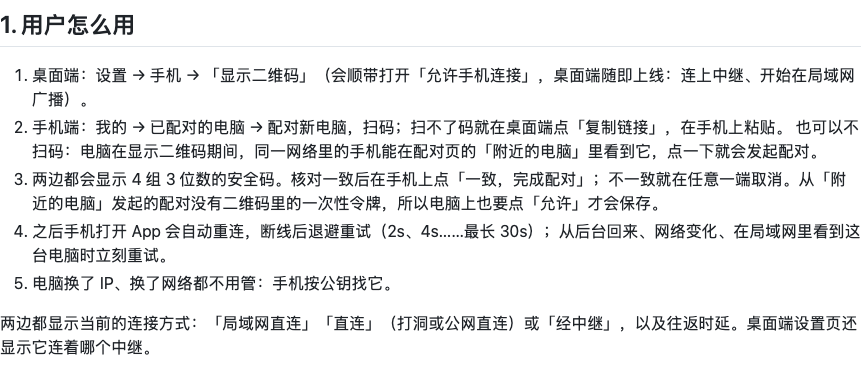
BaoCode官方连接文档:显示二维码并核对安全码
配对后查看实际连接方式
默认模式优先尝试直连,跨网时可尝试打洞;无法建立直连时再经中继转发。官方说明两端内容采用端到端加密,中继不读取内容。两端显示连接方式与往返时延,可用这些状态判断是否真的连接成功,而不是只看扫码已经结束。
仅直连模式需要什么条件
桌面端“设置→手机→中继”提供自动、指定一个和仅直连。一般先保留自动。仅直连不连接中继,没有地址发现能力;只有局域网地址时,只能在同一局域网使用。跨网使用需要电脑有可达公网地址等条件,路由器后端口转发场景当前也有地址发现限制。
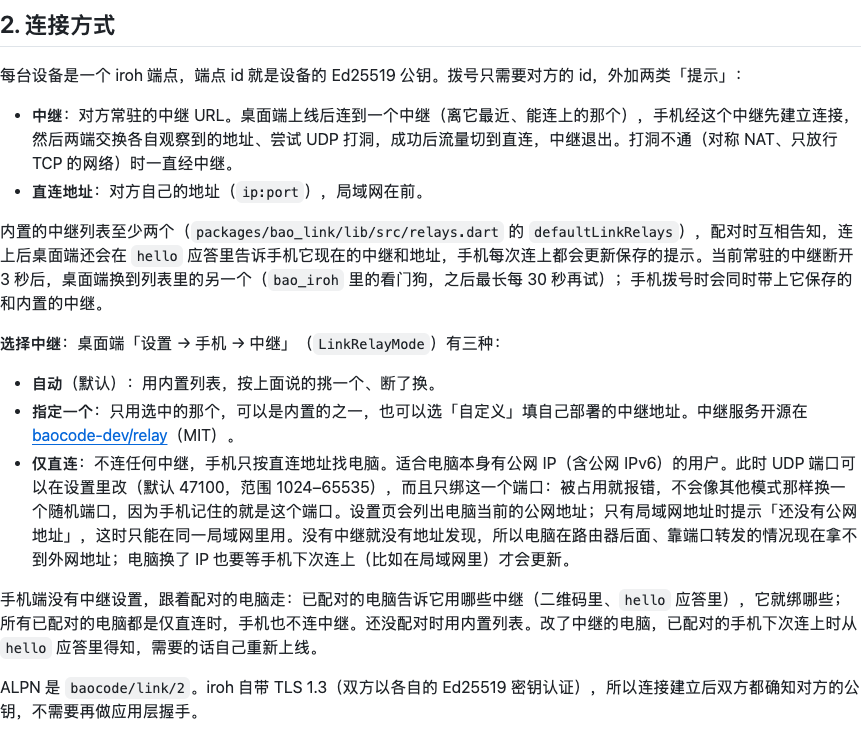
BaoCode官方连接文档:自动、指定中继和仅直连的条件
仅直连默认UDP端口47100,可在允许范围内修改;该模式端口被占用会报错,不会自动换随机端口。手机没有独立中继设置,跟随配对电脑的配置。先确认网络条件再改变连接模式,避免把原本可用的自动连接关闭。
断线时按状态排查
手机在网络变化或从后台恢复时会重新尝试,普通断线重试逐步退避至最长30秒。先看电脑是否允许连接、两端版本是否匹配、是否误选仅直连,再判断局域网或中继状态。项目路径和文件访问仍受桌面工作区约束,手机接管不等于开放任意电脑文件。























