








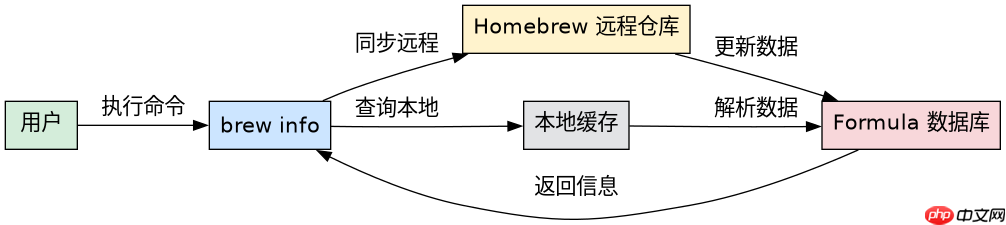
在 macos 系统中,使用 homebrew 查看软件详细信息的标准做法是运行 brew info <formula></formula>。该命令会直接输出软件的名称、版本、安装状态、依赖关系以及官方描述等关键信息。如果软件已经安装,还会显示其安装路径和是否被锁定。通过这一命令,你可以快速确认软件的具体配置和当前环境中的实际状态。
如何查看已安装软件的依赖树
要查看已安装软件的完整依赖关系,可以使用 brew deps --tree <formula></formula>。这个命令会以树状结构展示该软件所依赖的所有其他包,包括可选依赖和推荐依赖。这对于排查依赖冲突或理解软件构建过程非常有用。默认情况下,它只显示直接依赖,加上 --tree 参数后才会展开完整的层级结构。
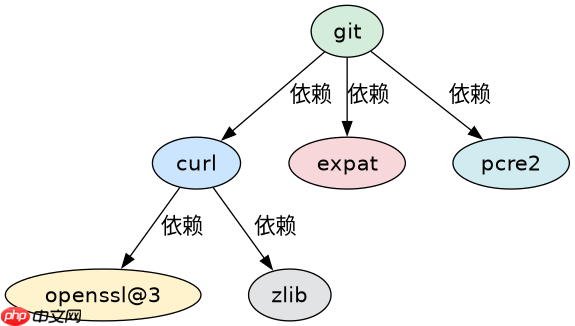
brew deps --tree git
上述命令会输出类似如下的结构: - git - curl - openssl@3 - zlib - expat - pcre2 这表明 git 依赖于 curl,而 curl 又依赖于 openssl@3 和 zlib。这种层级关系有助于深入理解软件间的耦合情况。
如何查看未安装软件的详细信息
对于尚未安装的软件,brew info <formula></formula> 同样适用。它会显示该软件的最新版本、下载链接、依赖项列表以及安装说明。即使软件不在本地缓存中,Homebrew 也会从远程仓库获取最新信息。这允许用户在安装前评估软件是否符合需求,特别是检查其依赖项是否与现有系统兼容。

brew info wget
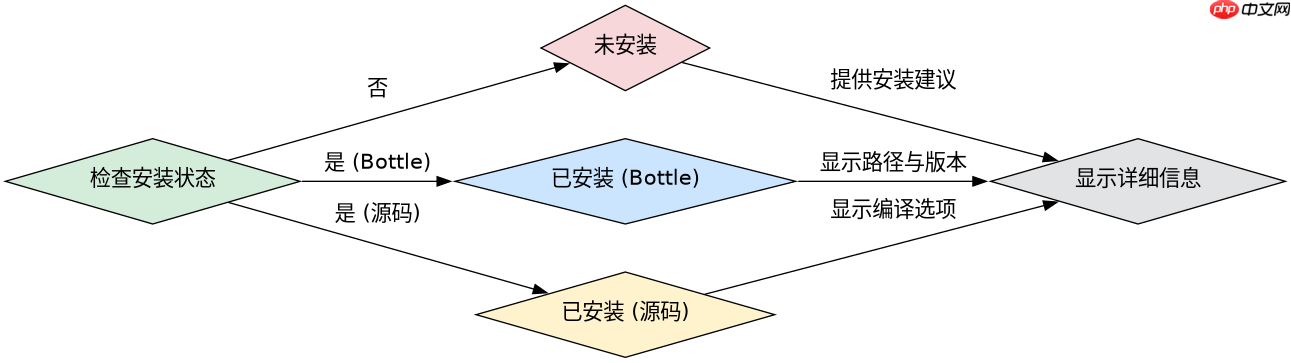
执行 brew info wget 后,你会看到 wget 的版本号(例如 1.21.4)、依赖项(如 openssl@3、zlib)以及简短的描述。如果 wget 尚未安装,输出中会明确标注 "Not installed",并提供安装命令建议。这些信息帮助用户在安装前做出明智决策,避免后续的安装失败或功能缺失。
基于 brew info 输出中的 'Poured from bottle' 条件的具体问题
当 brew info 输出中包含 "Poured from bottle" 时,表示该软件是通过预编译的二进制包(Bottle)安装的,而非从源码编译。这意味着安装过程更快,且不需要本地编译器环境。如果输出中没有此提示,则说明软件是从源码编译安装的,这通常发生在需要特定优化或自定义配置的场景。用户可以根据这一条件判断安装方式,进而决定是否需要重新编译以调整性能或兼容性。


















