








macOS 系统安装与升级下载安装包卡住不动怎么解决
遇到 macos 安装包下载卡住,最直接有效的办法是终止当前进程并重启“软件更新”服务,或者使用终端命令强制重新下载。通常这是因为网络连接波动或本地缓存文件损坏导致的,通过清除缓存目录并重新启动更新助手,可以跳过已损坏的部分重新建立连接。如果常规方法无效,建议检查网络环境或使用第三方工具辅助下载。

为什么 macOS 更新会卡在特定百分比
macOS 更新卡在特定百分比(如 95% 或 100%)通常是因为后台服务未正确响应或磁盘写入权限受限。此时强行退出可能导致系统状态不一致,因此需要确保所有相关进程完全停止后再重试。这涉及到对 SoftwareUpdate 和 InstallAssistant 等核心进程的清理,以及验证磁盘空间的充足性。
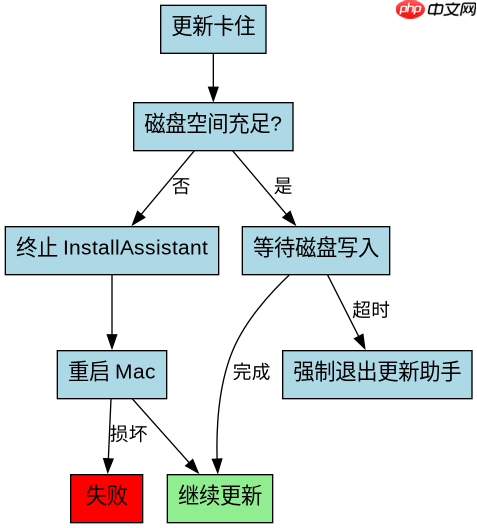

如何通过终端手动触发更新下载
当图形界面完全无响应时,可以使用终端中的 softwareupdate 命令来绕过 GUI 的卡顿问题。该命令可以直接从 Apple 服务器获取更新元数据并触发下载,其输出信息比图形界面更详细,有助于判断是网络问题还是服务器端问题。执行后需等待下载完成,然后手动启动安装程序。

#!/bin/bash
# 步骤 1: 列出可用的更新
softwareupdate -l

# 步骤 2: 下载指定的更新(例如 macOS Ventura)
softwareupdate -d -m "macOS Ventura"

# 步骤 3: 安装下载的更新
sudo softwareupdate -i -a
上述脚本展示了通过终端进行更新的标准流程。首先使用 -l 参数列出所有可用更新,确认目标版本名称。接着使用 -d 参数将更新包下载到默认目录,这一步通常会显示详细的进度条。最后使用 -i 参数安装所有已下载的更新。需要注意的是,-m 参数用于匹配特定的更新名称,如果名称中包含空格,必须使用引号包裹。执行过程中如果遇到权限错误,请确保使用了 sudo 提升权限。此方法适用于图形界面更新助手崩溃或长时间无响应的情况,能够提供更底层的反馈信息。



























