








已运行的AFFiNE自托管实例可在config/config.json启用copilot与BYOK,再到工作区Settings→Integrations→AI BYOK添加提供商密钥。密钥应通过工作区界面保存和测试,不放进服务器配置;网页跨设备使用选择Server存储,Local存储只适用于当前桌面客户端设备。
1. 启用服务器侧BYOK入口
本教程以已有官方docker compose部署为前提。编辑现有config/config.json,保留server等其他配置,只合入copilot部分:
"copilot": {
  "enabled": true,
  "byok": { "enabled": true }
}
这是配置片段,需要放入完整JSON对象,不能把片段当作整个文件。保存后在原部署目录运行docker compose up -d,再进入目标工作区。
2. 打开工作区AI设置
进入Settings→Integrations→AI BYOK,选择Add key。当前官方列出的提供商包括OpenAI、Anthropic、Gemini和FAL;根据实际功能选择,不把添加任意密钥等同于启用全部AI功能。
☞☞☞AI 智能聊天, 问答助手, AI 智能搜索, 多模态理解力帮你轻松跨越从0到1的创作门槛☜☜☜
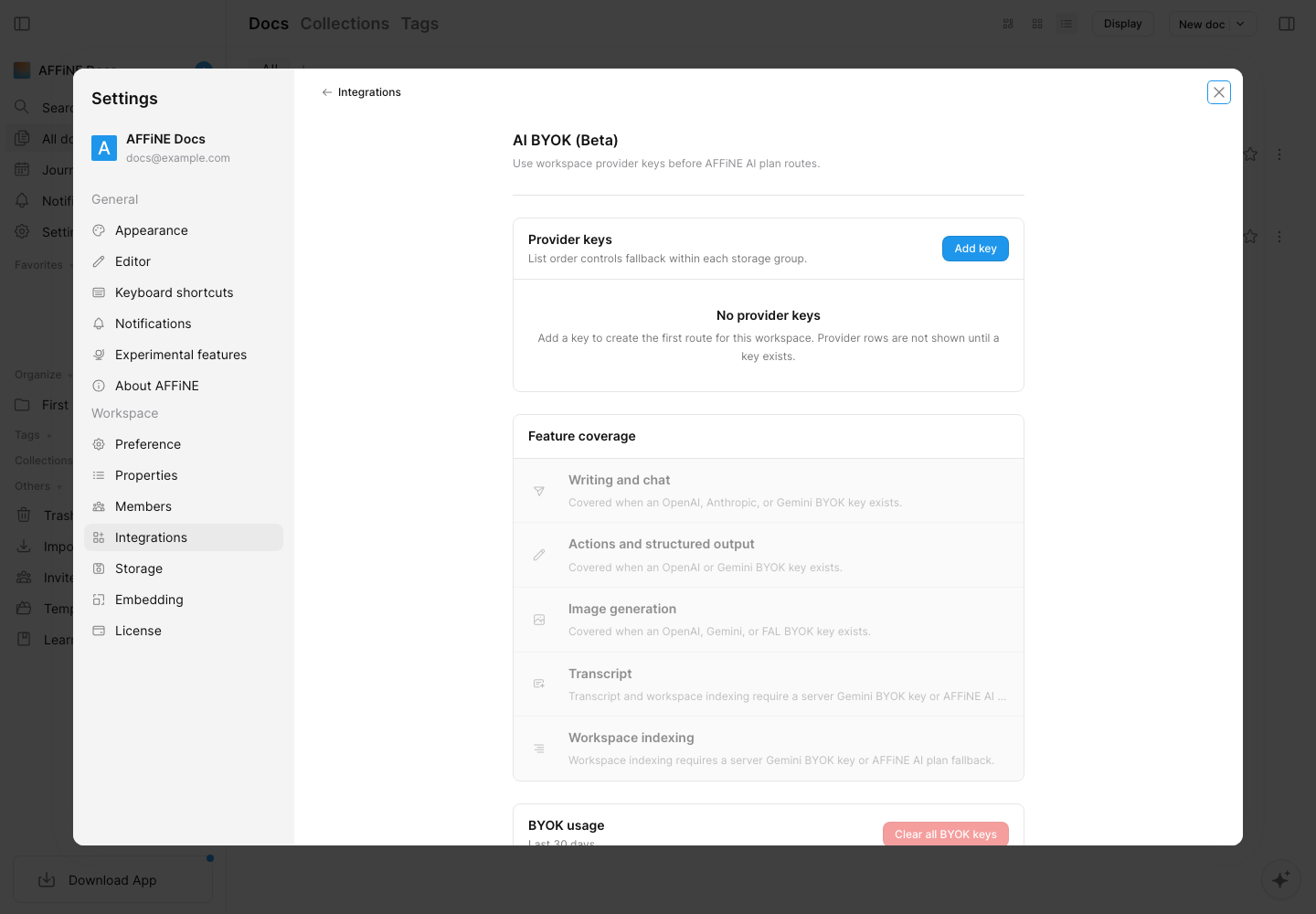
AFFiNE官方AI BYOK设置界面
3. 添加、测试并保存密钥
选择提供商、填写可辨识名称和API key。自托管网页访问与跨设备使用优先Server;Local只在桌面App的本设备可用。先点Test key,通过后保存,再用一条普通写作请求检查目标工作区。

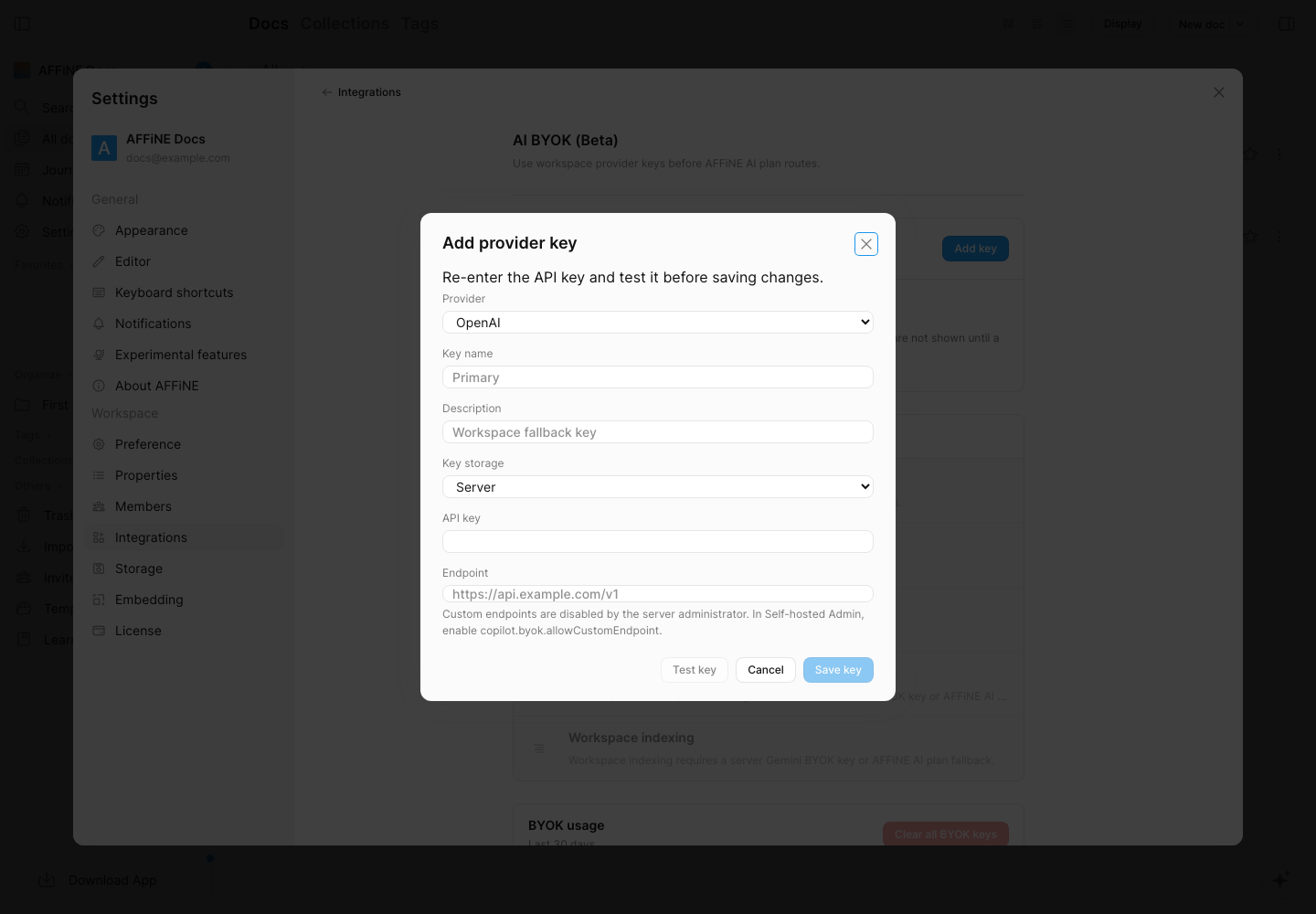
AFFiNE官方添加提供商密钥界面
多个密钥的列表顺序会影响各存储组内的回退顺序。截图、共享日志和文章内容里不要显示真实密钥。
4. 按功能检查覆盖范围
写作与聊天可使用OpenAI、Anthropic或Gemini;Actions和结构化输出需要OpenAI或Gemini;图片生成可用OpenAI、Gemini或FAL。转录和工作区索引要求Server存储的Gemini密钥,或可用的AFFiNE AI套餐回退,索引还依赖indexer服务。
先用官方端点验证。确需自定义端点时再由管理员启用allowCustomEndpoint;不为接通普通公网服务随意打开allowPrivateEndpoint。官方Compose已使用带pgvector的PostgreSQL,不必仅为开启AI替换数据库镜像。
























