








macOS 27.2 邮件中的 AI 浮层挡住按钮,先按 Esc 或点击空白处尝试收起,并判断它属于写作辅助、智能回复还是邮件摘要。需要停用写作辅助时,可检查“屏幕时间”的 Siri 功能限制;目前不能把某个摘要开关当作所有 AI 悬浮提示的统一关闭入口。
先收起当前浮层,确认它来自哪个功能
先把正在编辑的邮件正文存好,按esc或者点编辑区外的空白地方,看浮层能不能正常收走。注意你长按按钮、选中文字主动调出来的功能面板,和滚动页面时卡在错误位置的残留界面不是一回事,别搞混。
记好这个面板的标题、你刚才是做了什么操作把它弹出来的,还有它会不会盖住其他APP的界面。要是移开鼠标浮层也不消失,一直挡着按钮,就先完全关掉邮件APP再重开,千万别对着被挡住的位置瞎点,误点了发送就麻烦了。这个操作只是临时把界面恢复正常,不算从根上解决了bug。
若是写作辅助,到屏幕时间检查对应限制
现在的macOS 27版本里,打开系统设置 → 屏幕时间 → 内容与隐私限制 → Siri,在功能列表里找到写作辅助,跟着界面提示选阻止就行。操作前记得先把内容与隐私限制的开关打开,顺便记下来之前的原始状态,测试完要是想恢复也方便。
这个限制是直接关掉系统级的对应写作功能,不是只藏掉邮件里的某一次浮层。旧版系统里这个入口可能叫「智能与Siri」或者「写作工具」,别拿着老教程的截图死找,新版的同名开关位置不一定和旧版一样。如果你的设备是公司组织或者家庭组统一管理的,得找管理员调整这个设置。
邮件摘要和智能回复需要分别设置
要是你要关的是邮件列表里的AI摘要,打开邮件 → 设置 → 显示,找到「摘要邮件预览」这类选项把勾去掉就行。英文界面对应的选项是 Summarize Message Previews,别手滑点到下面的 Use Smart Addresses,那个是用来调整地址显示规则的,和AI摘要没关系。
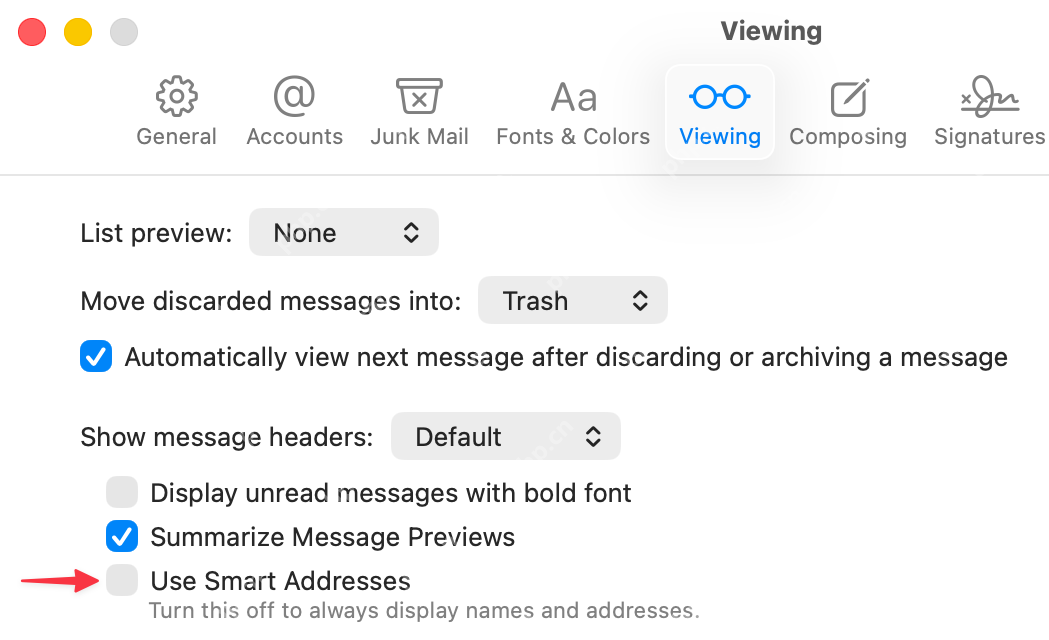

要是挡路的是智能回复浮层,就去邮件 → 设置 → 编写里找对应的个性化智能回复选项关掉。这个功能能不能用,本身受设备型号、所在地区、系统语言和Siri版本限制,要是找不到对应选项,别随便网上找来路不明的隐藏开关脚本安装。
摘要、智能回复、写作辅助是三个完全独立的功能,关完其中一个之后,一定要重复一遍之前弹出浮层的操作测试,别光看到某个AI图标没了就以为问题彻底修好了。
同一操作仍能触发遮挡时,保留复现条件再反馈
调整设置的时候一次只改一个选项,用不含任何隐私内容的测试草稿操作,测完之后把不需要保留的设置改回原来的状态。要是对应功能明明已经关了,还是会弹出浮层残影,就把录屏、系统内部版本号、面板上的文字和触发操作都记下来。
急着处理邮件的话,可以临时用网页版邮箱写草稿,发之前记得核对好附件和收件人。不要为了关闭悬浮提示就关闭系统通知、移除邮件账户或清空邮件数据库;这些操作没有针对已识别的功能,还可能影响现有邮件。

























