








macOS 27.2 邮件仍可打开但搜索找不到,先清除搜索范围、属性条件和邮件过滤,再确认邮件已同步到本机。只有同一封邮件在正确范围内仍搜不到时,再考虑重建对应邮箱;不要一开始就删除邮件数据库或整个 Mail 文件夹。
先选所有邮箱,再用完整主题的一小段搜索
打开邮件app,先把之前的搜索内容清掉,选中所有收件箱或所有邮箱,再输入一段你确定某封邮件主题里肯定有的文字。如果界面上有“搜索所有邮箱”的选项,优先点它,不然当前邮箱、智能邮箱的范围限制,很容易漏掉结果。
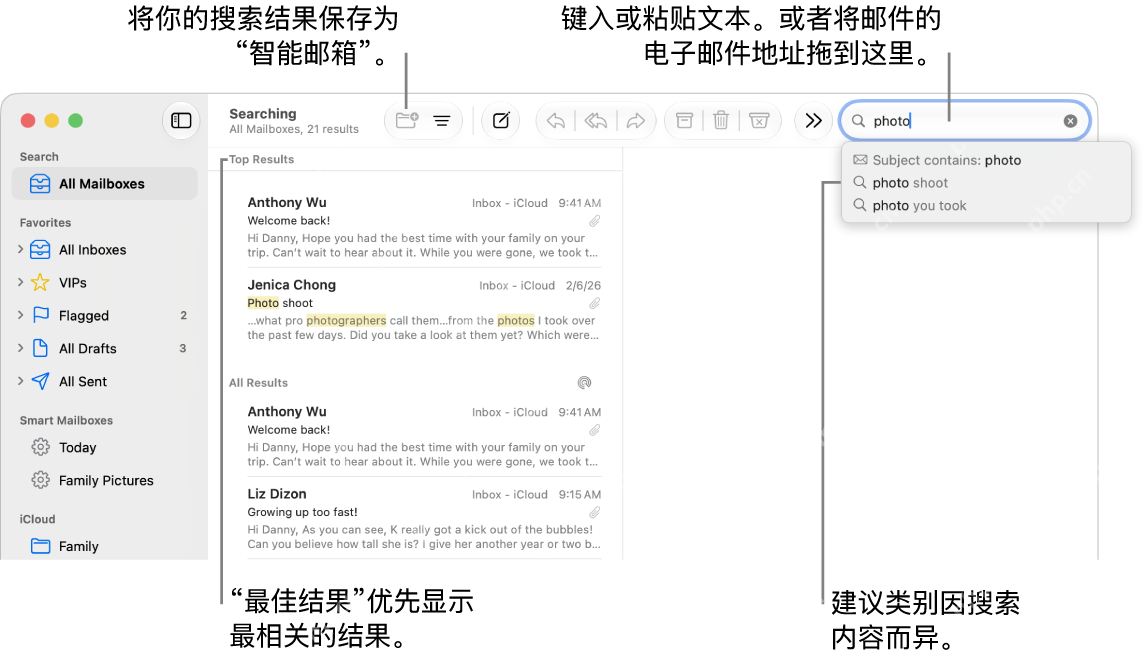
搜的时候尽量用具体的、不需要系统语义识别的文字,比如主题里连续的几个字,别用“上周那封账单”这种模糊描述来判断搜索是不是出问题。搜完之后往下翻完所有结果,别只看最顶上的置顶推荐结果就下判断。
清除主题条件和过滤开关,排除搜错字段
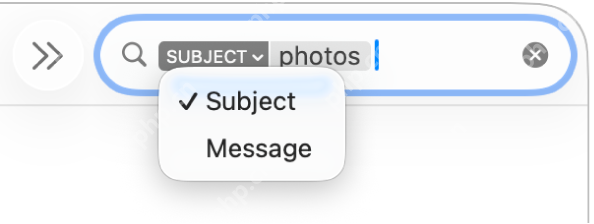
点开搜索栏看看有没有自动带上的条件标签。如果系统默认限定了只搜主题,那你搜正文里的词根本匹配不到,点条件旁边的下拉箭头改成你实际需要的邮件内容范围,或者直接删掉所有条件标签重新输入关键词。
退出搜索状态之后,再看邮件列表顶部的过滤按钮,如果开了只显示标记、未读、带附件这类筛选条件,很容易出现列表看起来全空的假象。先把所有过滤规则关掉,再确认你要找的那封邮件是不是还能正常打开。


确认同步状态后,只重建出问题的那个邮箱
先登网页版邮箱确认那封邮件还在服务器上,再打开本地客户端里的同一封邮件,检查正文能不能正常加载。等后台正在跑的邮件下载、索引进程全部跑完,确认网页端正常、本地搜索范围也没错,但还是持续搜不到的话,再在边栏选中出问题的目标邮箱,点顶部菜单栏的邮箱 → 重建。
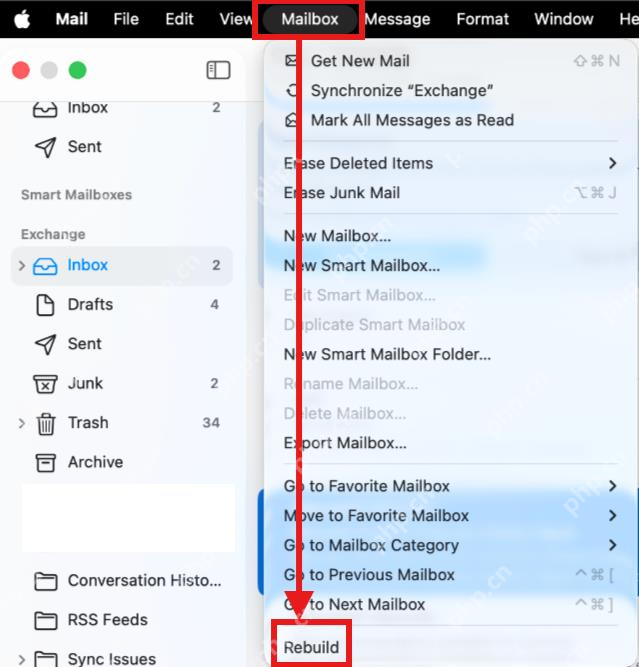
IMAP或者Exchange类型的邮箱,重建的时候会重新下载本地邮件副本,过程中邮件列表暂时变空是正常现象,别直接以为邮件丢了。操作前先备份好“在我的 Mac 上”存储的本地邮件,重建过程别随便中断,也不要移除还没确认同步完成的邮箱账户。
重建后用同一封邮件验证,不先删索引文件
等同步全部跑完之后,用之前那封测试邮件的主题关键词、正文关键词各搜一次,核对返回结果的发件人、日期、内容都对得上。注意哪怕某一封邮件能搜到了,也不代表所有历史邮件都已经完成重新索引。
如果这时候Spotlight连其他本地正常文件也搜不到,再去检查系统搜索的排除范围和索引状态。千万别直接手动删除Envelope Index、MailData这类索引文件,也不要乱改整个用户资料库的内容。试完所有步骤还是失败的话,先记好你的邮箱类型、当时用的搜索条件、具体搜不到的邮件样例,再找官方支持人员定位问题。


























