








Mac访达移动文件可以先按Command-C拷贝,再到目标文件夹按Option-Command-V。普通Command-V会保留原文件并创建副本;访达中的文件移动不使用Command-X。也可以拷贝后在目标位置按住Option,使用菜单中的“将项目移到这里”。
一、用快捷键移动文件
适合已经知道源文件和目标文件夹位置的情况。
1、打开访达,进入源文件夹,单击要移动的文件;移动多个文件时,按住Command逐个点选。
2、按Command-C把已选文件放入剪贴板,此时文件仍在原位置。
3、打开目标文件夹,单击窗口内的空白处,让这个访达窗口成为当前窗口。
4、按Option-Command-V,将剪贴板里的文件移到当前文件夹。遇到同名冲突时先核对提示,不直接替换需要保留的文件。
5、等待传输结束,确认目标文件可打开,再回源位置检查文件是否已移走。
二、通过右键菜单移动
这是同一种移动操作的鼠标路径,与快捷键方法任选其一。
(1)在源文件夹中选中文件,按Command-C拷贝,然后打开目标文件夹。
(2)在目标文件夹空白处点右键,先找到菜单中的粘贴项目;直接点击它会拷贝副本。
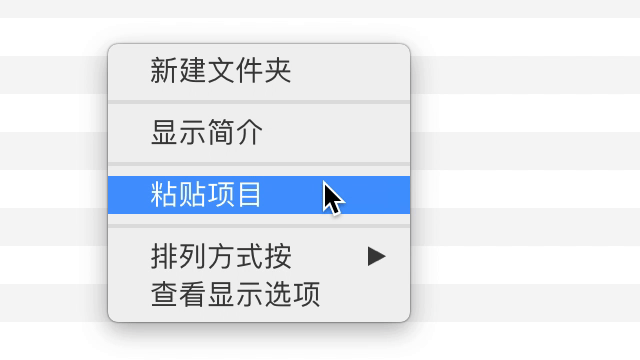

(3)按住Option,确认该命令切换成将项目移到这里,旧版措辞可能略有差异。
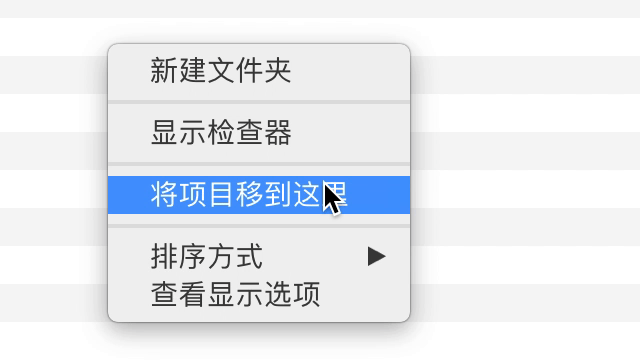
(4)保持Option按下,点击移动命令,等传输完成后检查新旧位置。
三、分清文件移动与文字剪切
菜单里的剪切和文件移动是两个不同的入口。
步骤1:在访达中打开编辑菜单查看命令;看到剪切为灰色时,使用拷贝后移动的路径即可。
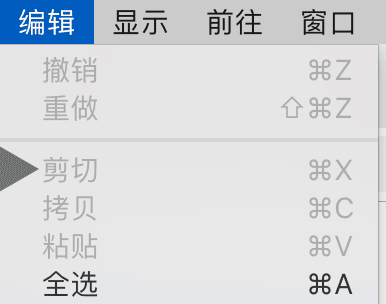
步骤2:若正在修改文件名,先按Esc退出名称编辑,再选择文件执行移动,避免把按键用在文字上。
步骤3:刚移动错位置且尚未进行其他操作时,可在访达按Command-Z尝试撤销,再核对文件实际位置。



























