








Mac访达自带批量重命名功能:选中多个文件后右键选择“重新命名”,再按需要使用“替换文本”“添加文本”或“格式”。三种模式任选一种即可;提交前检查示例名称,保留原扩展名,首次操作可先用少量普通文件的副本确认规则。
一、选中文件并打开批量改名窗口
只选择需要改名的普通文件,不把系统文件夹或个人目录混入操作。
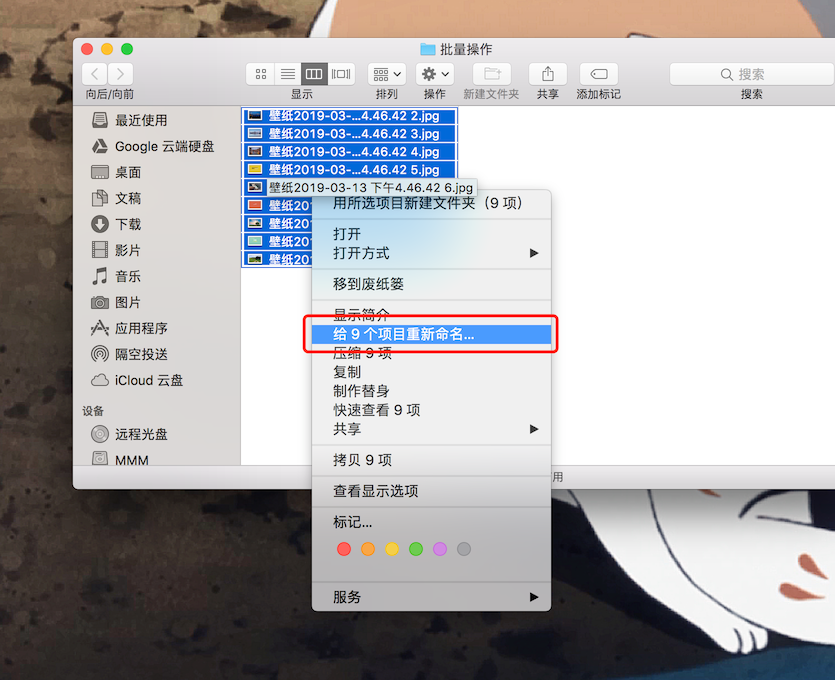
1、打开保存这些文件的访达文件夹。按住Command逐个点选;若该窗口内全部都要改名,可按Command-A。
2、检查选中范围,确认至少选了两个项目;在其中一个已选项目上点右键。
3、选择重新命名;较早版本可能显示给若干个项目重新命名…,之后进入批量改名面板。
二、替换文件名中相同的文字
适合把同一段旧文字统一改成新文字。
(1)在批量改名面板的模式菜单选择替换文本。
(2)在查找中填写要替换的部分,例如“壁纸”;在替换成中输入新文字,例如“照片”。
(3)检查下方示例名称,确认只改变了需要的文字,没有把扩展名也选为替换内容。
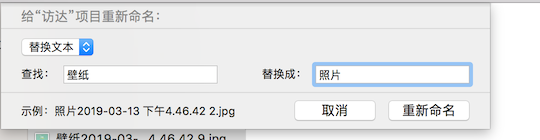
(4)确认规则无误后点击重新命名,再查看文件列表中的名称。
三、给名称统一添加前缀或后缀文字
需要保留原名称时使用添加文本;本节是另一种独立方法。
步骤1:重新选择要处理的文件,打开重新命名面板,把模式切换为添加文本。
步骤2:在文本栏输入需要添加的文字,可以填写图片,再选择名称之前或名称之后。
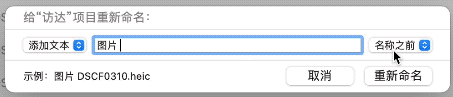

步骤3:检查示例,确认位置和分隔符符合需要,再点击重新命名。
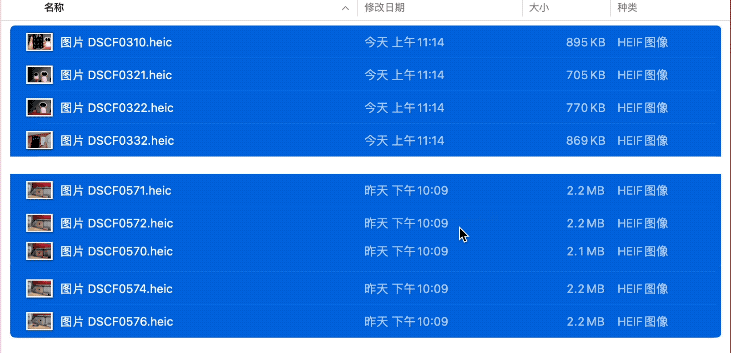
步骤4:返回文件列表检查结果,原文件名应保留,只增加刚填写的文字。
四、按统一名称加编号重新命名
需要统一主名称时选择格式,不必先执行前两种方法。
第一步:选中文件并进入批量改名面板,把模式改为格式。
第二步:按需要选择名称和索引、名称和计数或名称和日期等实际可用格式。
第三步:在自定格式中填写主名称;例如使用“可爱照片”,再选择编号位置并填写开始数字。
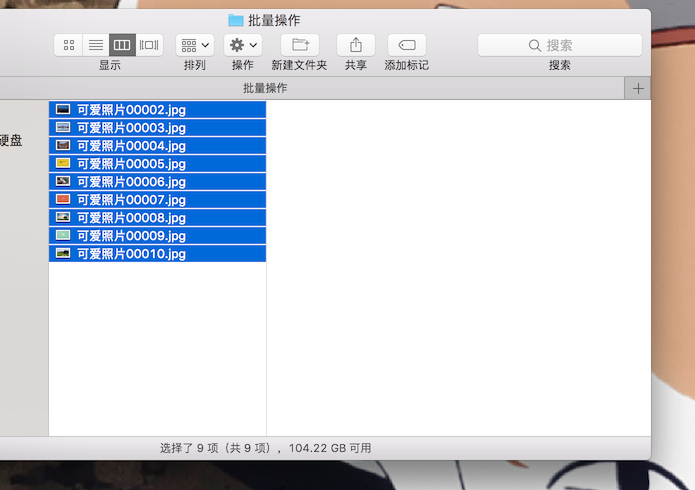
第四步:核对示例中主名称、数字及扩展名;选择名称和计数时,数字可能带前导零。
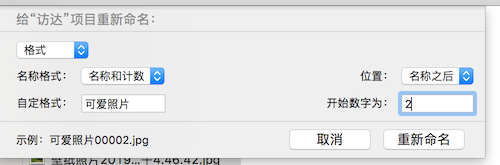
第五步:点击重新命名,检查列表中的名称是否按所选格式生成。
五、及时撤销不满意的改名
撤销针对刚执行的操作,先确认没有夹杂其他文件操作。
(1)若刚完成改名就发现规则不对,在访达中按Command-Z撤销上一步。
(2)查看名称是否恢复,再重新选择文件和规则。不要通过反复更改扩展名来尝试恢复文件格式。



























