








Mac可以在访达中给文件或文件夹添加颜色标签:选中项目,右键点按,再选择菜单中的颜色圆点或“标签”。同一个项目可带多个标签,添加标签不会复制或移动文件;需要自定义名称和颜色时,可打开“访达—设置—标签”。
一、给文件添加颜色标签
单个文件和一组已选文件都可以使用同样的方法。
(1)打开访达,选中要分类的文件;需要多选时,按住Command逐个点选。
(2)在选中的项目上点右键,或按住Control点按,展开快捷菜单。
(3)点击一种颜色圆点,例如橙色;更多标签可通过标签…选择。
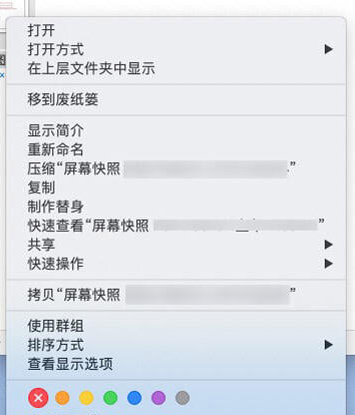
(4)回到文件列表,查看名称旁的标签标记。同一项目可以添加多个标签,不必为了分两类而复制文件。
二、创建并命名自己的标签
默认颜色不够区分任务时,可以创建有名称的标签。
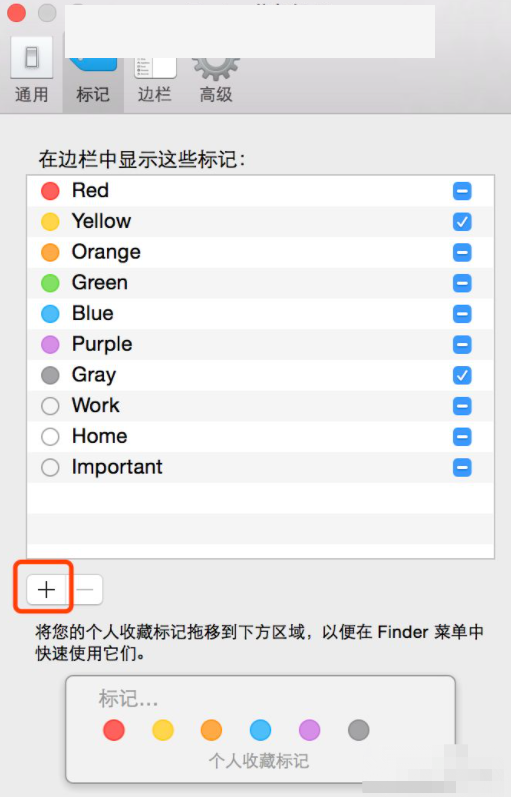
1、打开访达—设置—标签;旧版进入偏好设置—标签。
2、点击标签列表下方的加号,创建一个新标签。
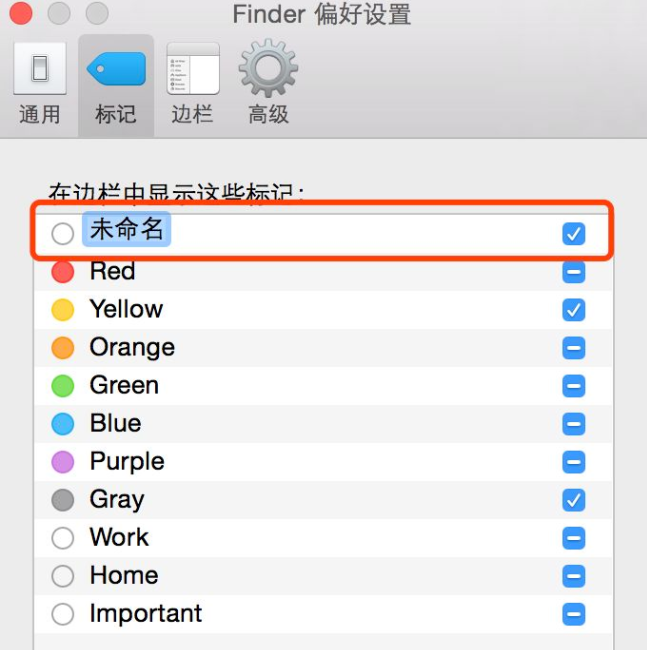

3、在出现的名称栏输入便于识别的标签名称。
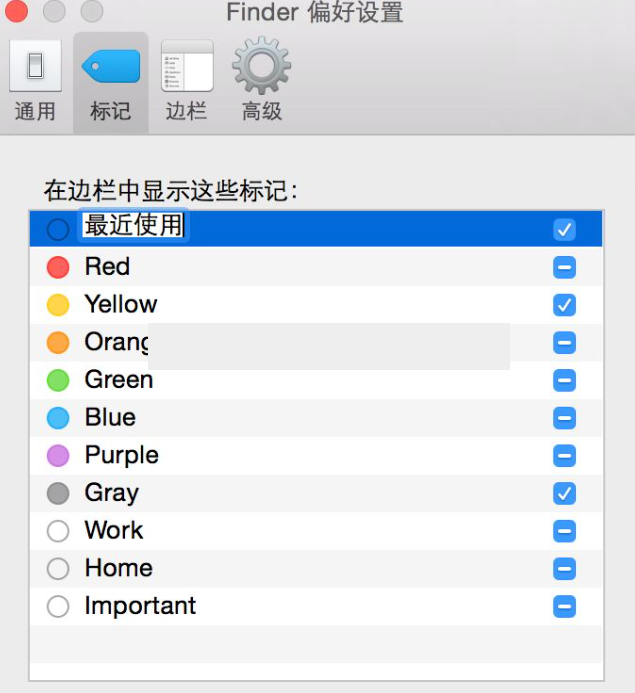
4、按Return确认新名称,查看它是否保留在列表中。
5、需要从边栏快速筛选时,勾选该标签右侧的复选框。
三、调整颜色、筛选和移除标签
设置里的标签名称、颜色和文件上的标记可以分别管理。
步骤1:在标签设置中点击标签旁的颜色,选择新的颜色;较早界面也可右键点按标签,打开带颜色选项的菜单。
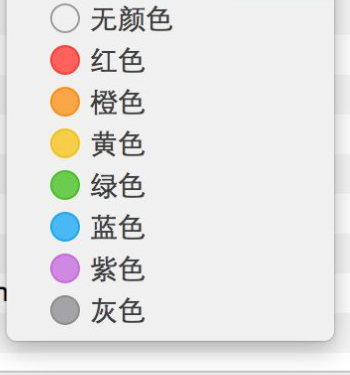
步骤2:关闭设置,在访达左侧标签区域点击相应名称,查看带有该标签的项目。
步骤3:只想从某个文件上移除标签时,选中文件并打开编辑标签,选中不需要的标签后按Delete。
步骤4:移除该文件的标签不会删除文件,也不会从其他文件上移除同名标签;不要把它与在设置中删除整个标签混淆。



























