








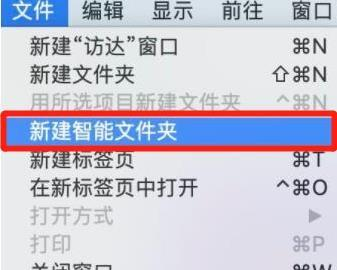
Mac智能文件夹保存的是搜索条件,会自动列出符合条件的项目,不会把原文件搬进一个新的普通文件夹。可在访达的“文件—新建智能文件夹”中设置种类、名称或日期等条件,再保存名称与位置,并按需要添加到边栏。
一、新建智能文件夹并添加条件
先决定要反复查找哪一类资料,再设置对应条件。
1、打开访达,选择文件—新建智能文件夹。
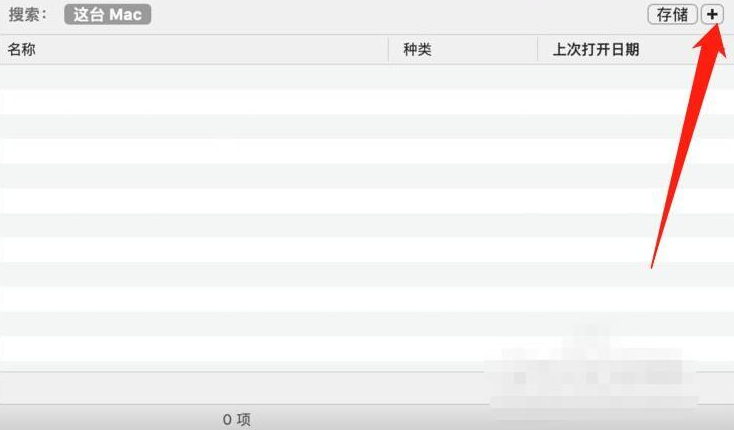
2、确认搜索范围,点击窗口中保存或存储按钮旁的加号。
3、从新增条件行中选择种类,再选择图像等需要的类型;想筛选名称或日期时,改选对应属性。
4、继续点击加号可添加其他条件,先查看结果是否确实符合整理目的。
二、保存规则并选择位置
智能文件夹本身也需要名称和存放位置,结果文件仍位于各自原目录。
(1)确认规则后,点击窗口右上方的保存或旧版存储。
(2)在弹出的窗口输入便于辨认的名称,再选择保存位置。

(3)想在访达边栏访问时勾选添加到边栏;不需要时保持未选,然后点击保存或存储。
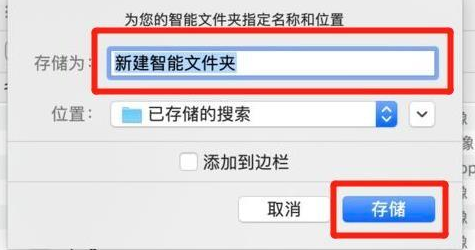
(4)进入所选保存位置,找到刚建立的智能文件夹。

三、打开结果和调整条件
新增或修改文件后,智能文件夹会按原规则更新列表。
步骤1:双击已保存的智能文件夹,查看当前匹配的文件列表。
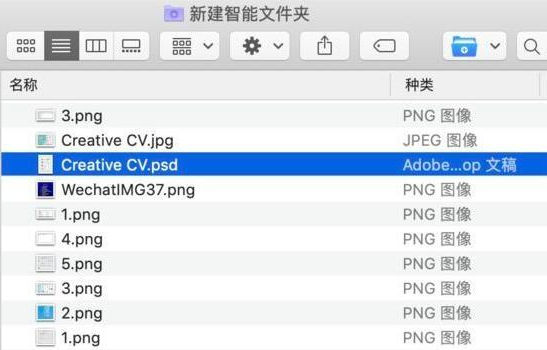
步骤2:需要更改规则时,打开工具栏的操作菜单,选择显示搜索条件;窗口较窄时先调整宽度。
步骤3:修改需要的条件后检查结果,再保存对原规则的修改;要移动实际资料,应另外在访达中操作原文件。


























