








笔记本键盘失灵因Fn锁激活,需先用屏幕键盘点NumLock重置控制器,再按品牌组合键(如联想Fn+Esc)解锁,接着在设备管理器卸载键盘驱动并重启,最后修改注册表InitialKeyboardIndicators为2并进UEFI禁用Action Keys Mode。
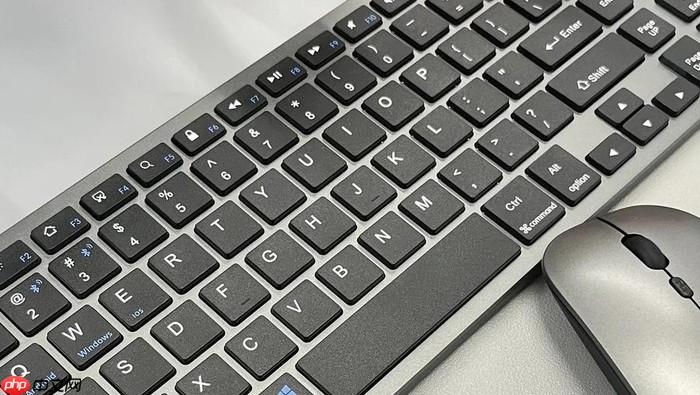
笔记本自带键盘突然失灵、按键无响应、F1–F12功能异常,且屏幕右上角弹出“Fn Lock On”提示或Fn指示灯常亮,说明键盘已进入硬件级锁定状态,需绕过常规输入路径立即干预。
用屏幕键盘强制重置键盘控制器
按下Win+R打开运行框,输入osk并回车——系统将调出独立于物理驱动的屏幕键盘,它能直接向底层发送标准键码,是唯一不依赖被锁键盘的应急入口。
在屏幕键盘右上角找到标有NumLock(或缩写为NLK)的键,用鼠标单击一次。这会强制刷新键盘控制器的状态寄存器,中断当前锁定逻辑。
【必须确保屏幕键盘窗口处于前台激活状态,否则点击无效】。若点击后无反应,按Alt+Tab切换回该窗口再试一次。
分品牌精准触发解锁组合键
不同厂商将Fn Lock开关固化在不同物理键位,盲目乱按只会延长故障时间。请先确认你机型的品牌归属,再执行对应操作:
方法一:联想ThinkPad及IdeaPad系列 → 按住Fn键不松开 → 同步按下Esc键并保持0.4秒后释放;
方法二:戴尔XPS/灵越/战系列 → 按住Fn键不松开 → 同步按下F12键(键帽旁印有“FnLk”字样);
方法三:华硕无畏Pro/ROG玩家国度 → 按住Fn键不松开 → 同步按下F5键(部分型号为F10);
方法四:惠普暗影精灵/战99 → 按住Fn键不松开 → 同步按下F12键(键帽右侧带锁形图标);
方法五:宏碁掠夺者 → 按住Fn键不松开 → 同步按下F2键(键帽印有“KBLK”或小号LOCK)。
所有操作成功后,系统会发出一声清脆提示音,Fn指示灯熄灭,F1键恢复调出帮助菜单功能。
通过设备管理器清除异常驱动残留
右键“开始”按钮 → 选择“设备管理器” → 展开“键盘”分类。
你会看到至少两个条目:HID Keyboard Device 和 Standard PS/2 Keyboard。部分机型还可能显示带“ACPI”字样的干扰项,但切勿卸载Human Interface Devices下的任何其他设备。
依次右键这两个键盘设备 → 选择“卸载设备” → 勾选“删除此设备的驱动程序软件” → 点击“卸载”。卸载完成后,直接重启电脑。
Windows将在启动时自动安装纯净版基础键盘驱动,彻底覆盖由第三方热键管理工具(如Lenovo Vantage、MyASUS)写入的异常锁定策略。
修改注册表强制开机启用NumLock
按下Win+R → 输入regedit → 回车进入注册表编辑器。
依次展开路径:HKEY_USERS\.DEFAULT\Control Panel\Keyboard。
在右侧窗格中双击InitialKeyboardIndicators,将数值数据由0或1改为2 → 点击“确定”。
这个值代表“开机即启用NumLock”,能绕过BIOS层锁定信号,直接唤醒键盘控制器。改完无需重启,立即生效。
【修改前务必确认路径完全正确,错进HKEY_LOCAL_MACHINE会引发系统级输入异常】。
重启后进入UEFI禁用Action Keys Mode
第一步:关机状态下长按电源键10秒强制断电,再开机;
第二步:在品牌Logo出现瞬间连续敲击对应键——Lenovo/ThinkPad按F1,华硕按F2,戴尔按F2或F12,惠普按F10,宏碁按Del;
第三步:用方向键导航至Config → Keyboard/Mouse(ThinkPad)或Advanced → Function Key Behavior(华硕/戴尔);
第四步:将Fn Key Lock或Action Keys Mode设为Disabled → 按F10保存退出。

























