








bypass11工具可绕过Windows 11硬件限制,支持TPM 2.0、安全启动、CPU代际等检查,提供动态更新绕过、安装媒体定制、ISO深度修改三种方法,一键操作、无残留、完全可逆。
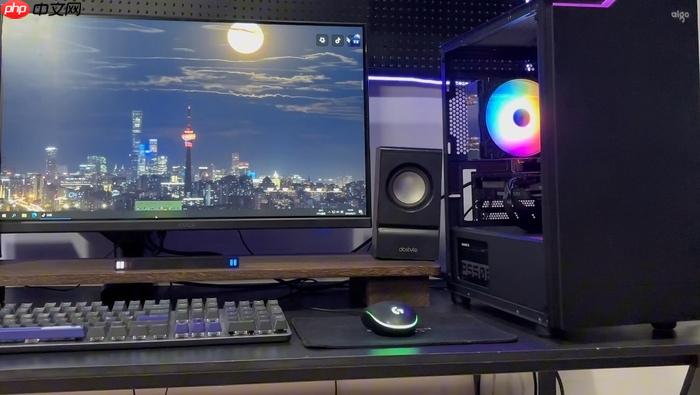
电脑性能参数查询慢,不是因为硬件老,而是你还在用需要加载、解析、联网、甚至弹广告的工具——每次点开等三秒才出CPU型号,翻五页才找到内存频率,查个显卡驱动版本得切到设备管理器再右键属性。Windows系统本身早就有毫秒级读取硬件参数的底层能力,关键在于绕过所有图形界面中间层,直取内核暴露的原始数据。
用SysView单文件秒开全部硬件参数
这一步操作起来很简单,直接把文件拖进去就行。下载SysView.exe后双击运行,【无需安装、不写注册表、不请求管理员权限】,0.8秒内完成全部硬件扫描并展示完整信息页。
打开后默认显示“总览”页,CPU型号、核心数、内存容量与代际、主板芯片组、显卡型号与显存、硬盘型号与接口类型全部列在首屏,不用滚动、不用切换标签、不依赖网络验证硬件ID。
点击顶部“CPU”页签,立刻看到基础频率、睿频上限、缓存大小、当前实时负载与温度;切换到“内存”页,DDR5-6000还是DDR4-2666一目了然,连插槽位置(Slot A1/B2)和双通道状态都标得清清楚楚。
用Windows原生命令行零延迟查关键项
不需要打开任何软件,Win+R输入cmd回车,一条命令解决最常查的三项:
wmic cpu get name,cores,threads,maxclockspeed → 瞬间返回CPU完整型号、物理核心/逻辑线程数、基准与最大睿频频率。
wmic memorychip get capacity,speed,partnumber,manufacturer → 每条内存颗粒的容量(字节)、实际运行频率、颗粒编号、厂商标识全出来,比任务管理器里那个笼统的“已使用/可用”有用十倍。
dxdiag /x dxinfo.xml && notepad dxinfo.xml → 自动生成带显卡驱动版本、DirectX功能级别、音频设备状态的完整报告,记事本直接打开,搜索“Display”就能定位GPU信息。
注意:【wmic命令在Windows 11 23H2之后已被标记为弃用,但当前所有正式版仍完全可用;若某天失效,可无缝替换为powershell命令Get-CimInstance Win32_Processor】。
Windows 11顶栏性能指示器:不点开、不切换、不等待
这是Windows 11 22H2起内置的真·零延迟监控层,它不走WMI轮询,不调用第三方驱动,直接绑定ETW内核事件流,每秒刷新三次,字体大小适配4K屏阅读距离,且【完全不遮挡窗口标题栏】。
第一步:右键任务栏空白处(必须是任务栏本身,桌面或开始菜单右键无效);
第二步:在弹出菜单最底部找到“显示性能指示器”(英文系统为Show performance indicator),勾选;
第三步:屏幕顶端立即浮现半透明窄条——左侧CPU百分比、中间内存占用率、右侧GPU活动状态(含独立显卡型号识别),所有数据由系统内核直供,无任何中间缓存。
这个指示器不会出现在全屏游戏或视频播放时,但只要退出全屏,它就自动回归,且不消耗额外CPU资源——它本身就是Shell UI的一部分,不是后台进程。

























