








电脑稳定性测试报告数据整理需将原始日志等转化为标准化表格与图表:提取关键字段并统一时间戳,按模块归类标注异常点,生成温度-时间折线图、电压波动柱状图和错误事件散点图。
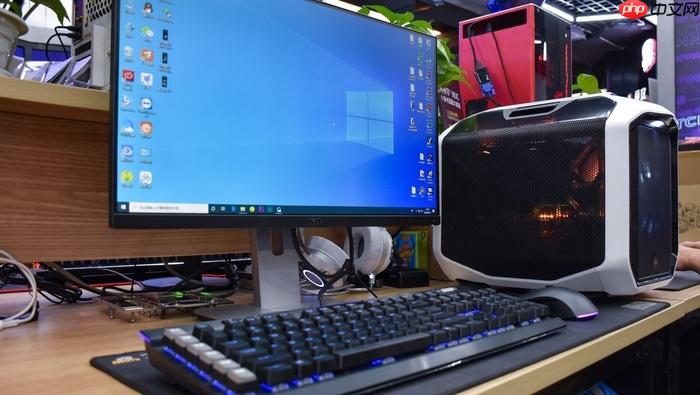
电脑稳定性测试报告的数据整理方法,是指将BurnInTest、OCCT、AIDA64等工具生成的原始日志、CSV导出数据、屏幕截图及异常记录,转化为结构清晰、可比对、能支撑故障判断的标准化表格与图表的过程。你不能把2小时的温度曲线截图直接贴进报告里,也不能把MemTest86报错的十六进制地址堆在文字中——必须提取关键字段、统一时间戳、标注异常阈值、剥离冗余噪声,否则后续分析会陷入数据沼泽。
从原始日志中提取核心指标字段
第一步:用记事本或VS Code打开BurnInTest生成的*.csv日志(默认保存在安装目录下的“Reports”子文件夹),确认首行为表头,包含“Time”“CPU Core #0 Temp”“12V Voltage”“Memory Error Count”等列名。
第二步:删除所有非数据行(如标题说明、空行、摘要段落),只保留纯数值记录行;若存在多设备同名字段(如“GPU Temp”出现两次),需手动重命名列,例如改为“GPU Core Temp”和“GPU Memory Temp”。
第三步:用Excel的“分列”功能按逗号拆分,确保每列数据对齐;【务必检查Time列是否为绝对时间戳(含日期+时分秒),而非相对分钟数——若为后者,需在相邻列用公式=TEXT(NOW(),"yyyy-mm-dd hh:mm:ss")+A2/86400转换为真实时间】。
按测试模块归类并标注异常点
方法一:人工标记法(适合单次短时测试)
在Excel中新增“Status”列,逐行扫描:当“CPU Core #0 Temp”>95℃、或“Memory Error Count”>0、或“12V Voltage”<11.64V(即低于ATX规范下限)时,在该行“Status”填入“ALERT”。
方法二:条件格式自动高亮(适合批量处理多份报告)
选中“CPU Core #0 Temp”整列→开始选项卡→条件格式→新建规则→使用公式:=B2>95→设置红色填充;同理为电压列设=J20。
注意:不要对“Time”列应用条件格式,它只是坐标轴基准,不是判定依据。
生成三类必备图表
第一步:绘制温度-时间折线图。横轴为“Time”,纵轴为各核心温度列,添加趋势线;重点观察升温斜率是否在前10分钟陡增后趋缓,若持续线性上升无平台期,说明散热已失效。
第二步:制作电压波动柱状图。取测试全程中每5分钟的12V电压标准差(STDEV.S函数),共12组数据,用簇状柱形图呈现;【标准差>0.08V即表明电源纹波严重,需单独标红】。
第三步:错误事件分布散点图。以“Time”为横轴,“Error Type”(从日志中提取关键词如“ECC Failure”“Bus Timeout”)为纵轴分类,用不同颜色圆点表示;若所有红点集中在某10秒窗口内,说明是瞬态干扰而非硬件老化。

























