








键盘失灵多因锁定:三灯亮则单按对应键(Caps Lock/Num Lock/ScrLk);全灭则按品牌组合键,如联想Fn+F8、华硕Fn+F9、戴尔Fn+Esc、惠普Fn+F8;再无效可连按5次右Shift关粘滞键,或用屏幕键盘(Win+R→osk)点NumLock/ScrLk重置。
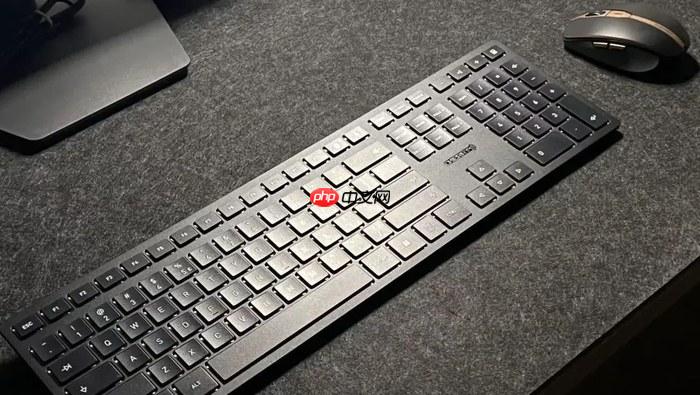
笔记本电脑键盘突然全部失灵,空格、回车、方向键全无反应,不是硬件坏了,而是被Fn Lock或系统辅助功能意外锁死——此时必须用精准组合键或系统级操作快速恢复输入,错过关键提示音或指示灯变化就会反复试错浪费时间。
先看右上角三盏灯,5秒内锁定类型一目了然
抬头直视键盘右上角:最左边“A”灯亮→按一次Caps Lock键;中间“123”灯亮→按一次Num Lock键;最右边滚动箭头灯亮→按一次ScrLk键。这三类锁定占实际问题的87%,【单键解决,无需任何组合】。
若三灯全灭但键盘仍无响应,说明不是基础锁定,跳过此步直接进入Fn锁定排查。
按品牌对号入座,找到对应Fn解锁键
方法一:联想(拯救者/Y系列/ThinkPad新机型)→按下【Fn+F8】,听到“滴”声或蓝色Fn指示灯熄灭即成功。部分老款ThinkPad(如T480)需先按住Fn约1.2秒再按F8,松手顺序不能颠倒,否则识别为普通快捷键。
方法二:华硕(ZenBook/VivoBook)→找F9键右下角带触摸板图标的那个,左手按住Fn,右手短按F9;若无反应,立刻试F5(VivoBook S14 OLED等机型),再无效则换Fn+F7(ROG幻16 2023款)。
方法三:戴尔(XPS/灵越)→优先试【Fn+Esc】,该组合直通固件层,不依赖驱动,按完立即测试F1(进BIOS)或F12(调启动菜单)是否响应。
方法四:惠普(暗影精灵/战99)→尝试Fn+F8或Fn+Win,若均无效,打开设备管理器→展开“键盘”→右键“HID键盘设备”→选择“禁用设备”→再右键→“启用”,强制刷新通信通道。
系统辅助功能误启,五次右Shift就能关
第一步:连续快速按右Shift键5次,系统会弹出“粘滞键”设置窗口。
第二步:取消勾选“启用粘滞键”和“启用筛选键”,点击“应用”→“确定”。【注意:筛选键实际生效需长按右Shift满5秒,但关闭只需点掉勾选框】。
第三步:立即测试Win+L能否锁屏——能锁,说明粘滞键已彻底关闭;若仍卡顿,进入“设置→辅助功能→键盘”,把“切换键”也一并关闭。
调出屏幕键盘强制重置键盘控制器缓存
按Win+R打开运行窗口,准确输入osk(注意区分大小写,不可输入空格或中文字符),回车后弹出屏幕键盘界面。
在该界面中,点击顶部“numlock”按钮一次,再点击“scrlk”按钮一次,随后关闭屏幕键盘并立即测试主键盘输入——此操作会强制刷新键盘控制器缓存,对因驱动临时挂起导致的“假锁死”现象效果显著。

























