








Mac开启深色外观可进入“系统设置”的“外观”,选择“深色”;macOS Monterey 12及更早版本通常在“系统偏好设置”的“通用”中调整。深色外观会改变菜单、窗口和支持此功能的应用界面,单独设置了主题的应用可能还需要在应用内调整。
一、在新版系统中选择深色外观
macos ventura 13及以后的版本使用独立的“外观”设置。
1、点按屏幕左上角的苹果菜单,打开系统设置。
2、在边栏找到并点按外观,没有看到时向下滚动。
3、在“浅色、深色、自动”中选择深色,让外观保持深色。
4、打开一个访达窗口,检查窗口背景和侧栏是否已经变深。选择“深色”无需另点保存。
二、在旧版系统中通过通用设置开启
macOS Mojave 10.14至Monterey 12支持系统深色外观;更早系统的暗色菜单和程序坞选项不等同于完整深色外观。
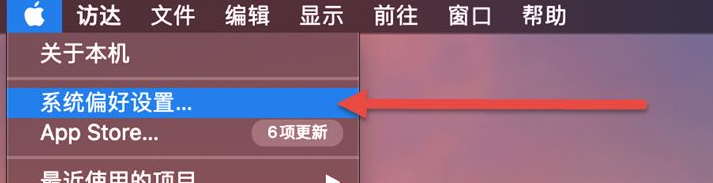
第一步:打开苹果菜单,选择系统偏好设置。
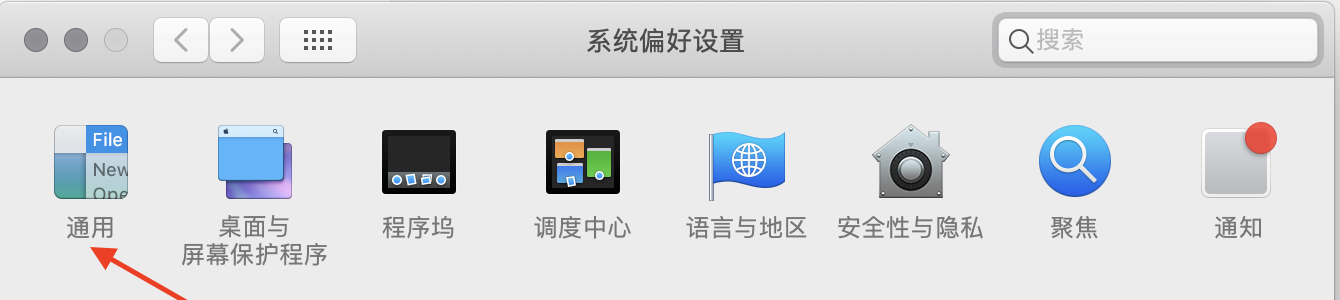
第二步:点按通用,找到窗口顶部的外观。

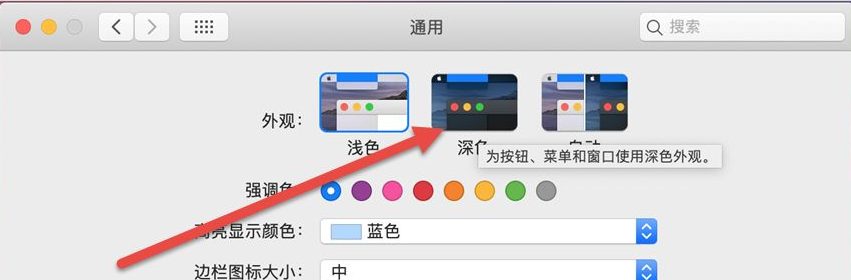
第三步:点按深色,确认深色选项出现选中边框。
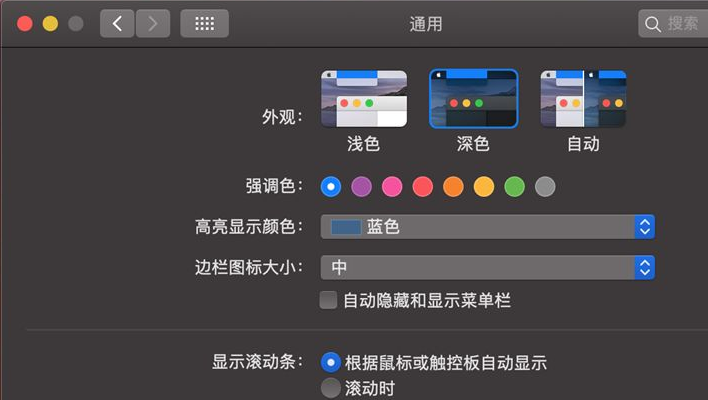
第四步:关闭偏好设置,再打开访达检查深色效果;需要恢复时回到这里选择浅色。
三、快速切换并检查应用主题
控制中心适合临时切换,应用内部独立主题则需单独确认。
(1)在支持控制中心的macOS版本中,点按菜单栏的控制中心,展开显示器相关控制。
(2)点按深色模式切换外观;如果之后希望固定深色,回到“外观”确认选择为深色。
(3)如果某个应用仍显示浅色,打开该应用的设置,查找“主题”或“外观”;有跟随系统时选中它。
(4)应用没有主题选项时,检查它是否支持深色外观;系统设为深色并不代表所有网页内容也会变黑。



























