








Win10安全弹出移动硬盘的常用入口在任务栏右下角:打开隐藏图标,点击“安全删除硬件并弹出媒体”,再选择对应设备。先结束复制、备份和打开文件;收到可以安全移除的提示后再拔线。托盘入口不可用时,可检查经典安全删除窗口是否列出该硬盘,不能确认时正常关机后再断开。
一、优先使用任务栏的安全删除入口
先确认要移除的硬盘,不按盘符位置猜设备。
1、保存移动硬盘上的文档,等复制、备份和同步任务完成,关闭使用该盘的程序。
2、点击任务栏右下角显示隐藏的图标,找到安全删除硬件并弹出媒体。
3、展开设备菜单,核对硬盘型号及其关联分区,点击对应的弹出项;同一物理硬盘的多个卷可能会一起断开。
4、等待系统提示可以安全移除,再拔下数据线;出现正在使用提示时先关闭相关任务,不在报错后立即拔盘。
二、托盘不可用时检查经典安全删除窗口
这条备用路径只对窗口中列出的可移除设备使用;没有目标设备就停止,不误选其他存储设备。
(1)按Win+R输入cmd并回车,打开命令提示符。
(2)输入rundll32.exe shell32.dll,Control_RunDLL hotplug.dll并回车;dll后的逗号使用英文半角字符。
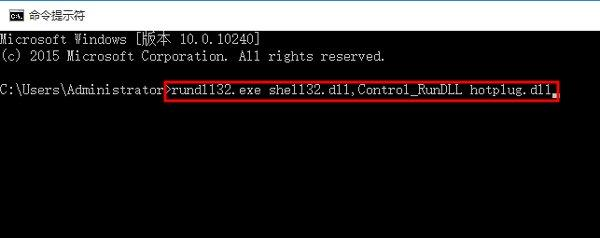
(3)在安全删除硬件窗口核对设备名称,只有确认目标硬盘列在其中时才选中它,点击停止。

构建并迭代优化一个稳定、轻度精简的 Windows 10 Pro 22H2 ISO。适用于 AI 助理需执行以下操作的场景:定制 `install.wim`、编写无人值守安装文件(unattended setup files)、启用内置 Administrator 账户、精简预装应用与系统服务、重建可启动 ISO,并在 VirtualBox 中验证最终结果;全程以安装链路可靠性与长期运行稳定性为最高优先级,而非激进式裁剪。
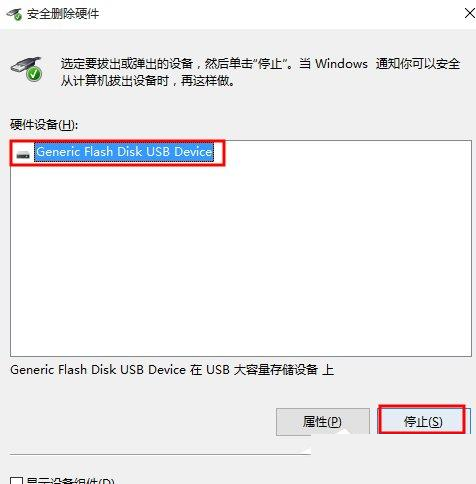
(4)在停用硬件设备窗口再次核对设备和关联卷,点击确定;收到安全移除结果后再拔线。
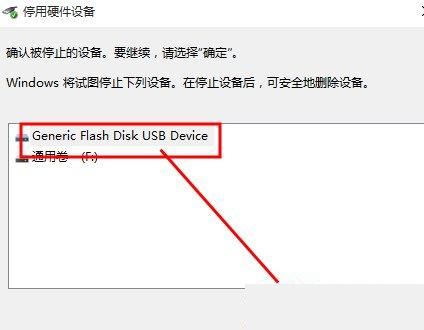
(5)如果列表没有这块硬盘、停止失败或仍提示占用,先退出窗口;保存全部工作并正常关机,等关机完成后再断开。
三、了解删除策略与读写条件
快速删除和更好的性能影响写缓存,但都不应在复制或写入中途断线。
① 按Win+R输入devmgmt.msc并回车,在磁盘驱动器中找到实际移动硬盘,右键打开属性。
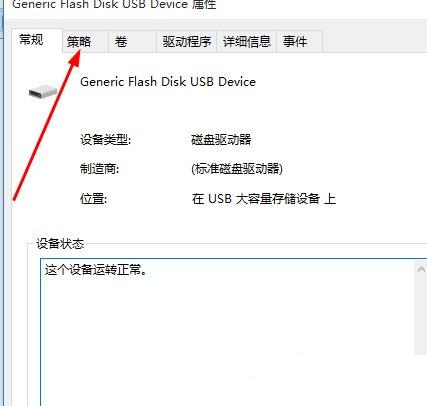
② 查看策略选项卡;若是更好的性能并使用写入缓存,需要执行安全删除流程,让缓存操作完成。
③ Windows10 1809起外部存储默认采用快速删除,设备设置也可能被改过;它允许不经安全删除流程移除设备,但前提仍是应用已经完成读写。为保持操作一致,能安全弹出时优先弹出,不为了出现图标改成更好的性能。


























