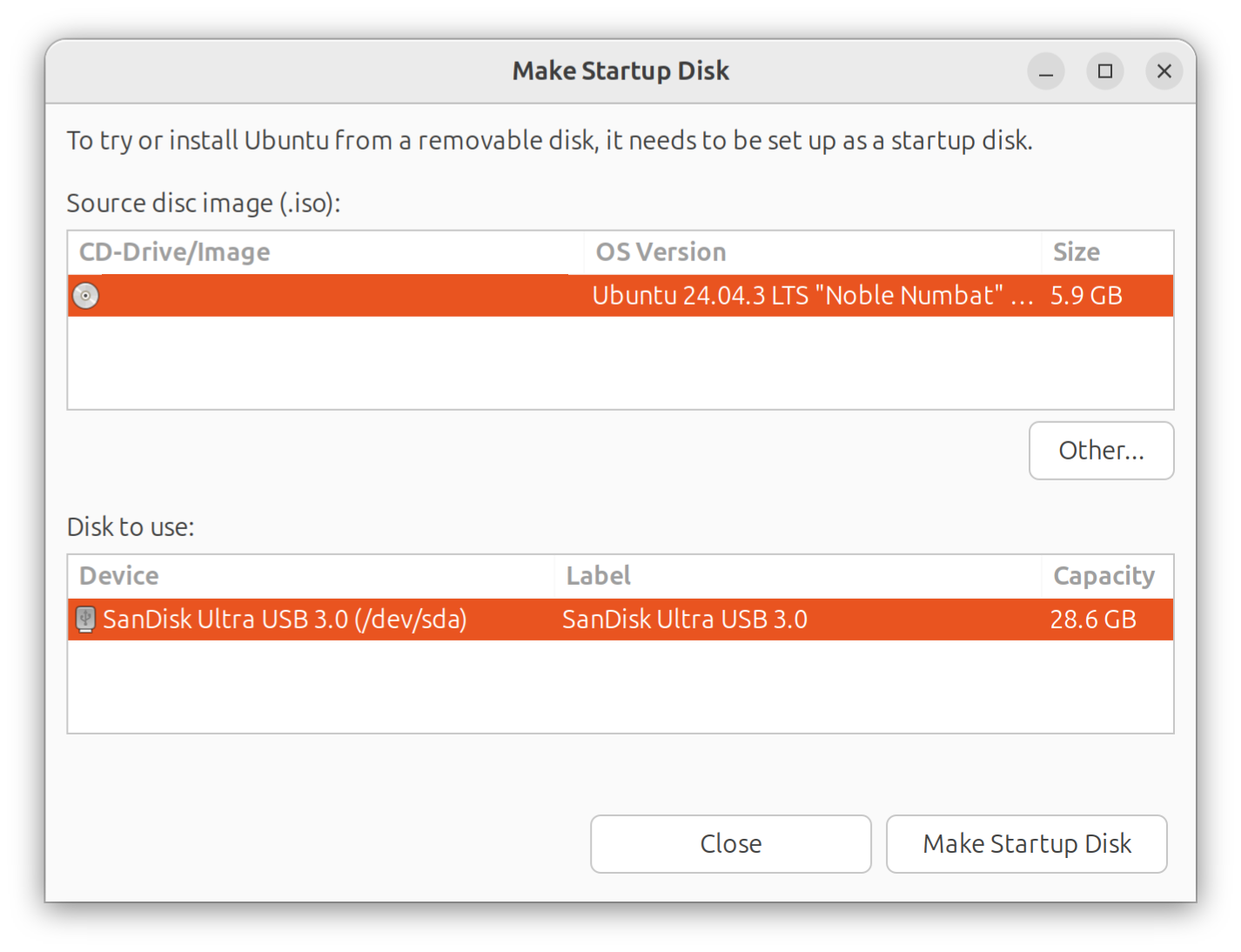
制作Linux安装U盘需要把发行版ISO镜像写入整只U盘,只复制ISO文件通常不能直接启动。以下以Ubuntu 24.04桌面环境中的“磁盘”工具为主,并补充启动盘创建器方法;写入会清除目标U盘数据,开始前先备份并核对设备型号与容量。
一、准备镜像并识别U盘
先确认安装目标的架构,避免写入不适合设备的镜像。
1、从发行版官网下载ISO,并按官网提供的校验方法核对下载文件。常见PC的amd64镜像不能直接用于所有ARM设备。
2、插入容量足够的U盘,打开磁盘(Disks),在左侧选择该U盘;按容量、型号和连接方式辨认,不能选当前系统所在硬盘。
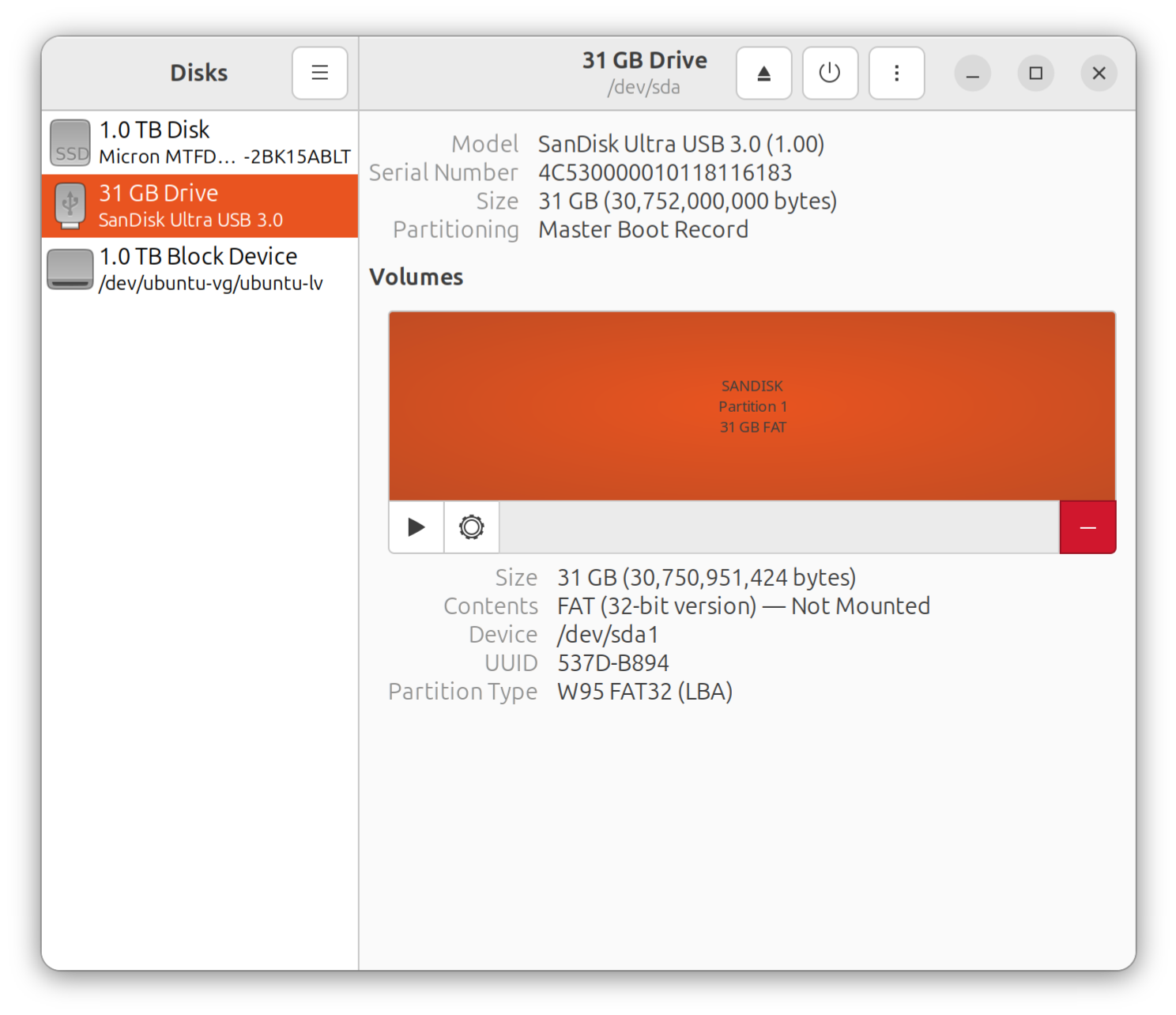
二、使用磁盘工具写入ISO
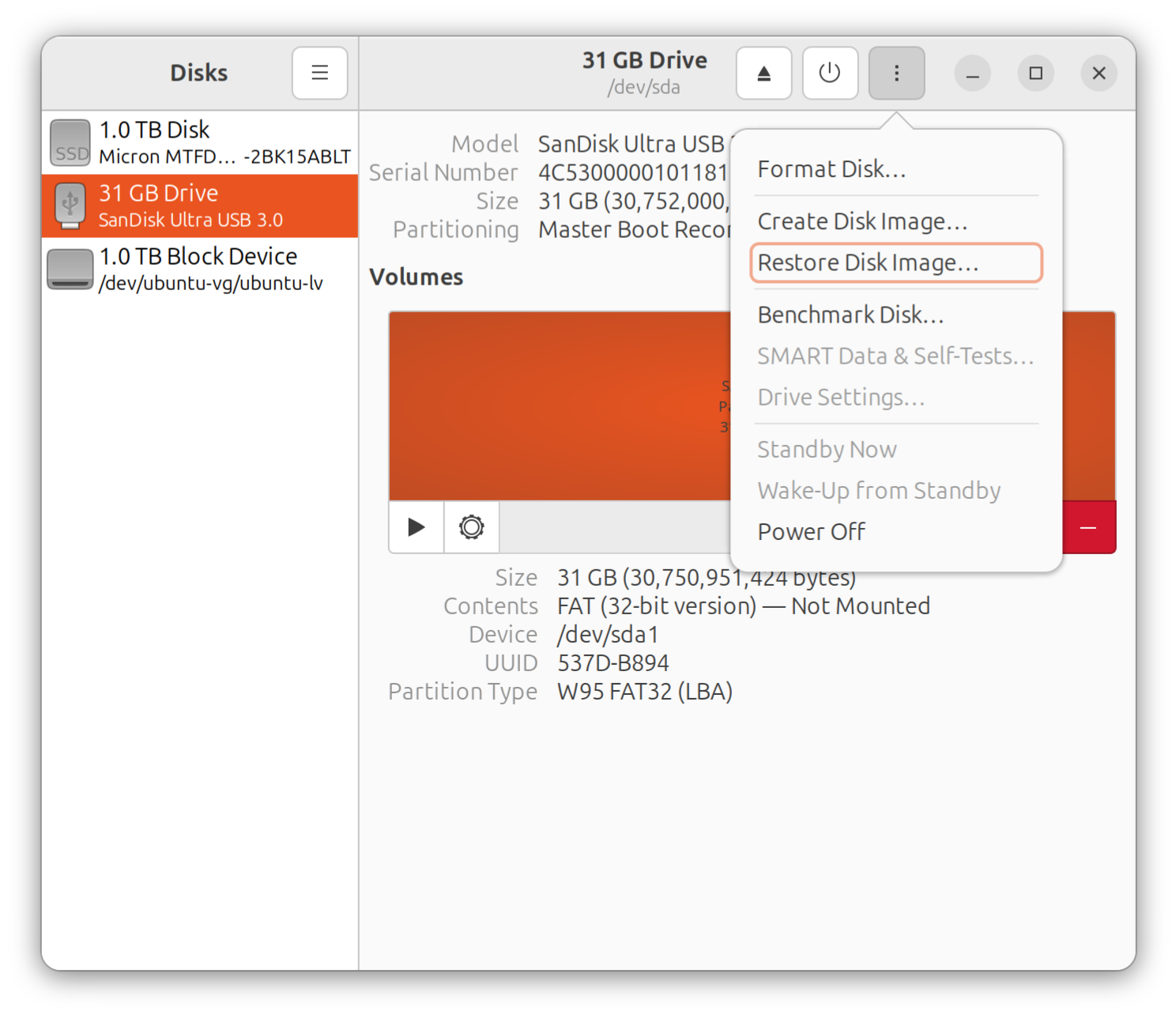
“恢复磁盘映像”会覆盖选中的整只设备。
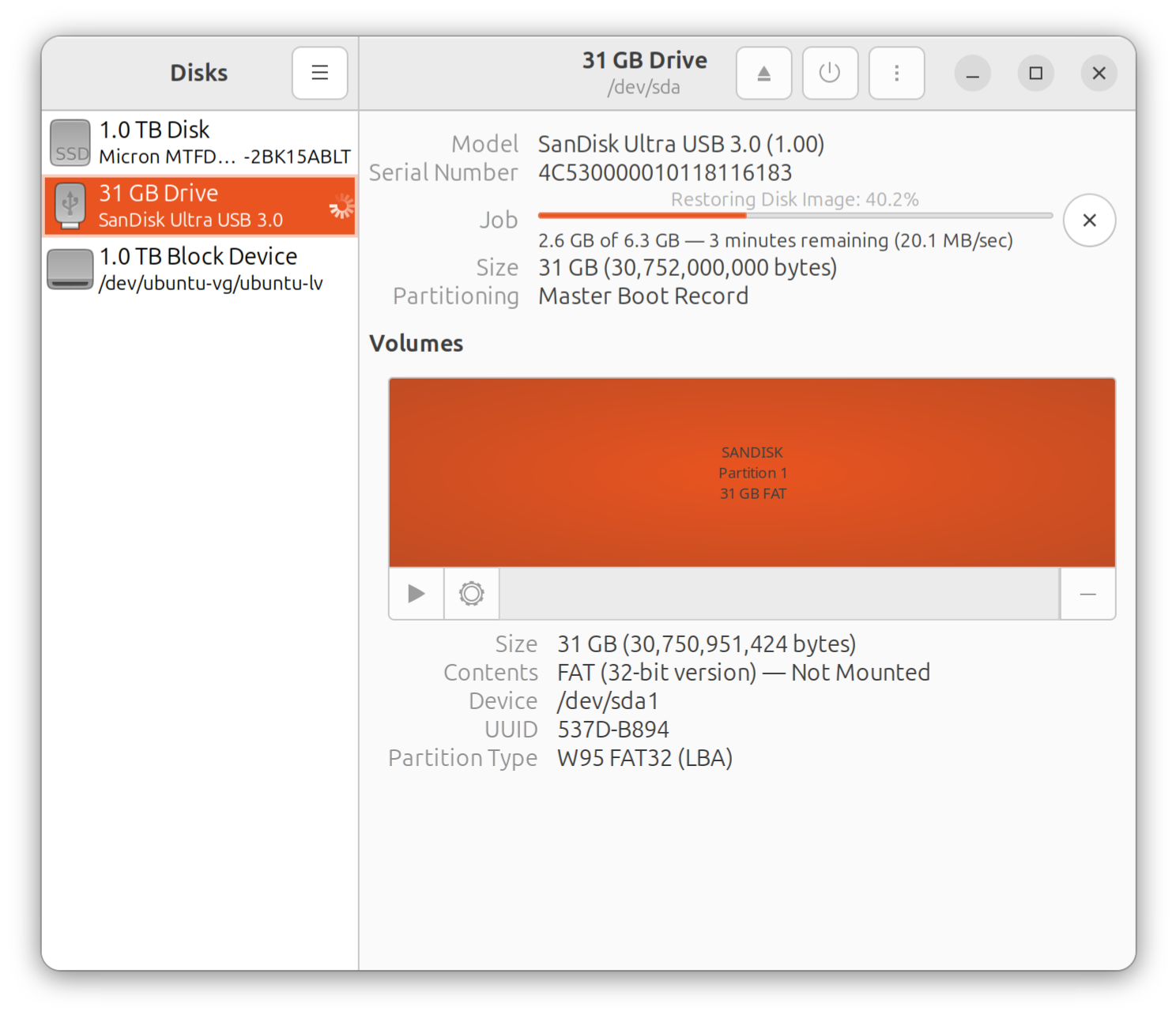
(1)打开窗口右上角的驱动器选项(⋮),选择恢复磁盘映像(Restore Disk Image…)。
(2)在映像选择窗口指定下载好的ISO,再次核对目标设备,点击开始恢复(Start Restoring…)并确认;按提示输入管理员密码。
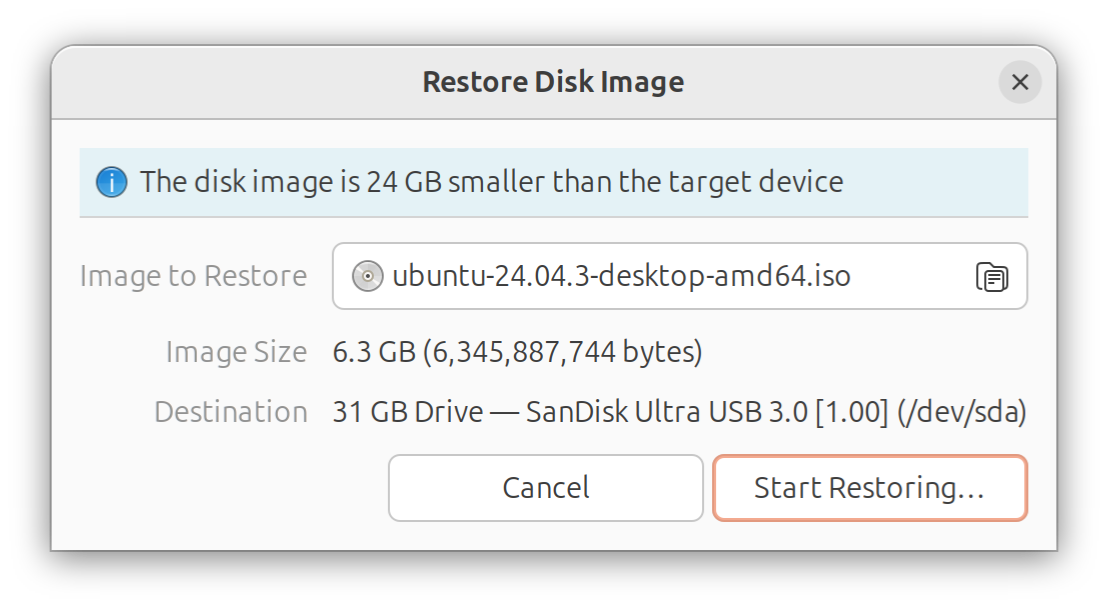
(3)等待写入进度结束,期间不要拔出U盘或关闭电脑。写入中断后,需重新完整写入,不要把未完成的U盘当作安装盘。

oo-linux-do
下载
Linux DO(linux.do)。对于任何涉及 Linux DO 的请求,请使用此技能——用于搜索和读取数据。只要任务涉及 Linux DO,就应使用此技能,而非直接调用 API。
三、写入结束后安全弹出并试启动
完成写入后,安装盘可能显示多个分区,不需要重新格式化。
① 进度结束后,点击弹出(⏏)再拔出U盘。
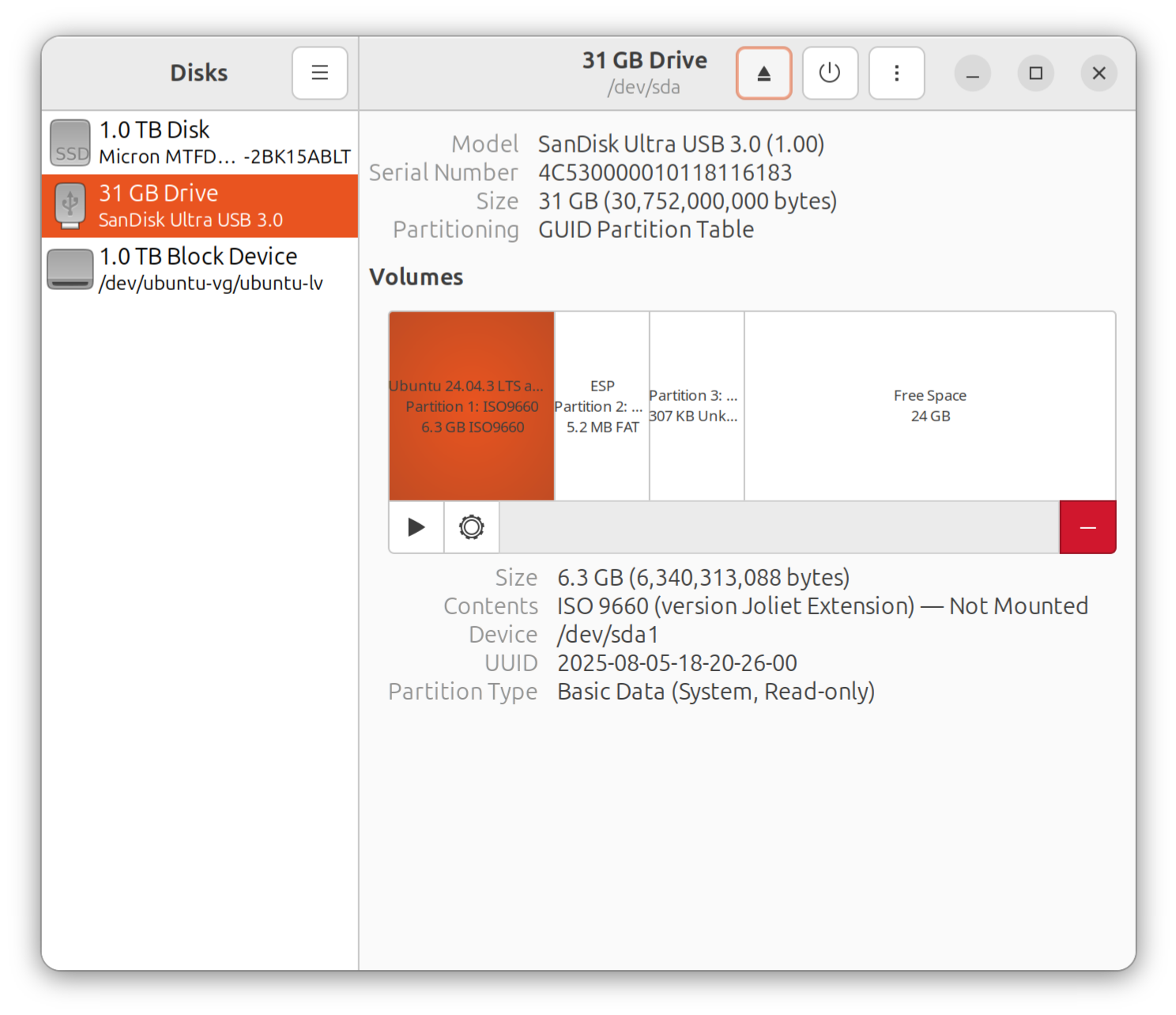
② 把U盘插到待安装电脑,打开该设备的启动菜单,选择对应USB启动项。能够进入发行版的启动或试用环境,才说明它在这台设备上可启动;具体启动键按设备厂商说明确定。
四、已有启动盘创建器时的另一种方法
Ubuntu预装或已安装的Startup Disk Creator也可制作Ubuntu启动U盘。
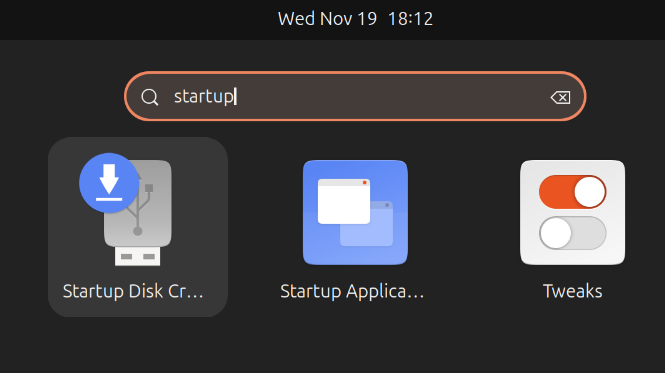
第一步:在应用列表中搜索并打开启动盘创建器(Startup Disk Creator)。
第二步:在源光盘映像区域选择ISO,必要时点其他(Other)定位文件;在要使用的磁盘中核对目标U盘,点击制作启动盘(Make Startup Disk)并按提示确认。