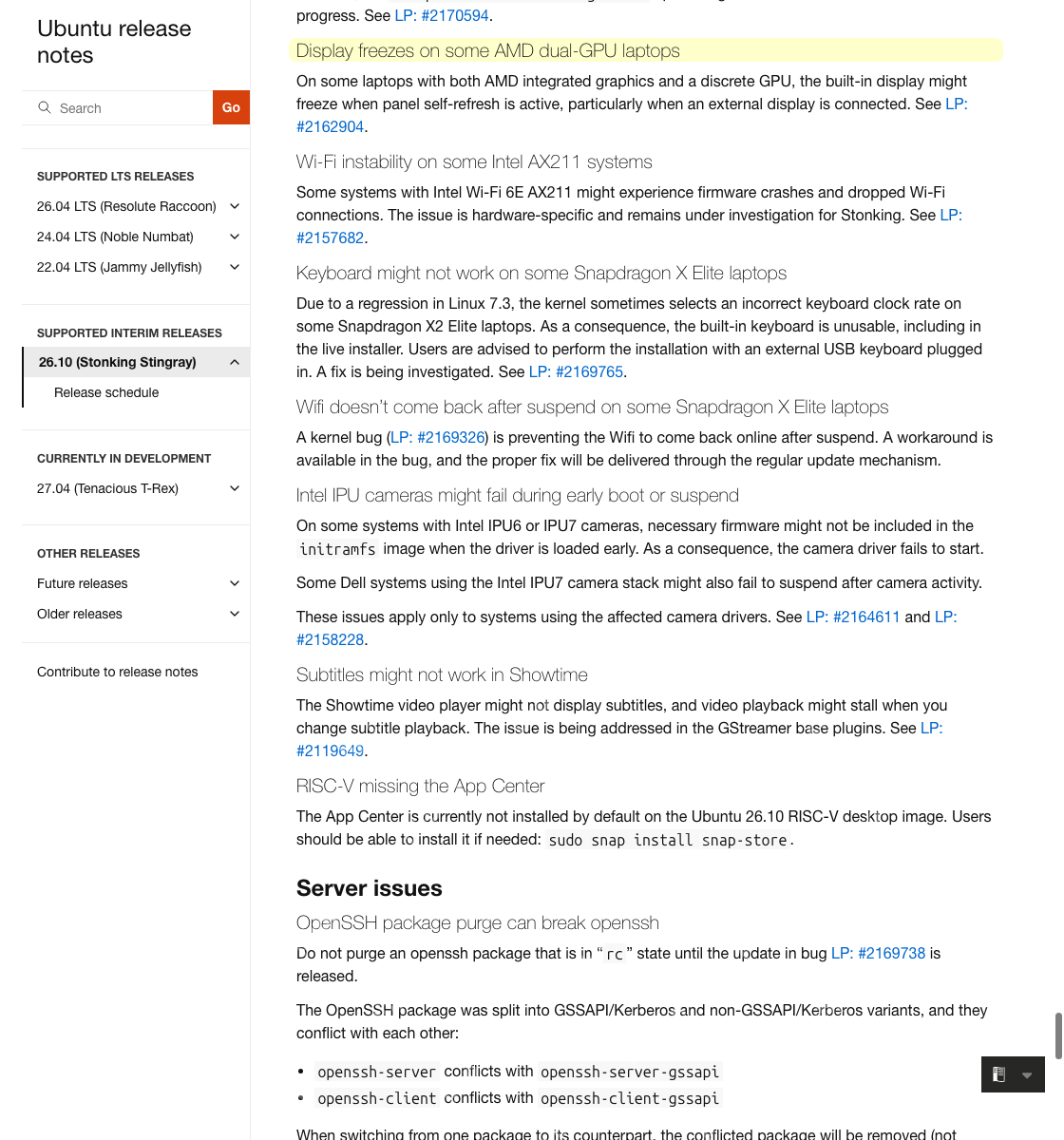
Ubuntu 26.10 接外屏后内屏卡死,先确认外屏和系统是否仍有响应,再核对显卡型号,并用单屏、直连方式缩小范围。官方记录过部分 AMD 双显卡笔记本在面板自刷新开启时的内屏冻结问题,其他硬件也可能有不同原因。先保存工作和日志,再检查更新;使用 TPM 全盘加密的设备不要直接照搬修改 GRUB 的教程。
区分内屏冻结、整个系统死机和外屏断信号
观察外屏是否继续刷新、鼠标能否移动以及其他输入是否仍有响应,区分内屏冻结和整个系统失去响应。键盘指示灯变化只能提供线索,不能单独证明系统正常。
若外屏仍可操作,先保存工作,再记录冻结的时机与显示模式。若所有屏幕都无响应,按系统整体死机排查,不只检查内屏设置。
确认是否为AMD双显卡笔记本
跑lspci -nnk命令查看当前系统的显卡硬件列表,确认设备同时搭载AMD集成显卡和独立显卡,符合本次已知故障的限定硬件范围。查完要是发现当前设备用的是Intel或NVIDIA显卡,说明故障不在已知的限定场景内,直接去走其他通用显示故障的排查流程就行。
用单屏、直连和不同线缆逐项测试
先临时断开外接显示器,切换成仅用内屏输出的单屏模式,观察内屏能不能恢复正常响应。先把所有没保存的工作资料存好,把不同显示配置下的故障表现都记下来方便对比。之后依次更换不同规格的视频传输线缆,把外接显示器直连到笔记本自带的原生视频接口,分别测试单外屏、双屏同显、双屏扩展三种模式的运行状态,摸清楚故障触发的具体条件。

lspci -nnk
journalctl -k -b --since "-15 min"
记录驱动日志后检查官方更新
跑journalctl -k -b --since "-15 min"命令,抓取故障发生前15分钟的内核运行日志,完整保存日志内容留着后续核对,不要随意删减日志里的显示驱动相关条目。日志存完打开系统的软件更新器,检查Ubuntu官方推送的正式版显示驱动更新,优先安装官方发布的适配AMD双显卡的修复补丁,用临时单屏模式完成更新操作后重启设备,再接上外接显示器验证内屏还会不会出现冻结问题。
需要改启动参数时先确认加密和恢复条件
如果官方更新没解决故障,要调整启动参数之前,先确认当前系统有没有开启TPM全磁盘加密功能,别直接修改引导配置文件就执行update-grub操作。先确认系统恢复环境能不能正常使用,核实当前AMD显卡驱动官方确认的可用调整参数,不要直接套用社区流传的禁用PSR的通用参数,避免触发系统引导失败的问题。参数调整完成后重新接入外接显示器,复测故障表现。