








Linux新手可以先试Linux Mint Cinnamon或Ubuntu LTS桌面版:前者保留较传统的菜单和任务栏,后者适合按Ubuntu官方资料学习;偏好GNOME且愿意跟随较快升级节奏时,也可考虑Fedora Workstation。最终先核对硬件架构、必需软件和当前版本的支持周期,再通过启动U盘试用。
一、先列出不能缺少的软件和设备
桌面好不好上手,要结合实际工作需求判断。
1、列出办公文档、聊天软件、网银、专业软件、游戏及打印机型号,逐项核对是否有Linux版本或可靠替代方案。
2、确认电脑是x86_64还是ARM,再核对发行版支持的架构;下载时选桌面安装镜像,不能把服务器镜像当作带图形桌面的版本。
二、熟悉传统桌面布局可先试Linux Mint
Linux Mint提供Cinnamon、MATE和Xfce三个主要桌面版本。
(1)配置没有明显瓶颈、希望保留完整桌面功能时,先试Cinnamon;通过应用菜单寻找程序,使用底部面板切换窗口。
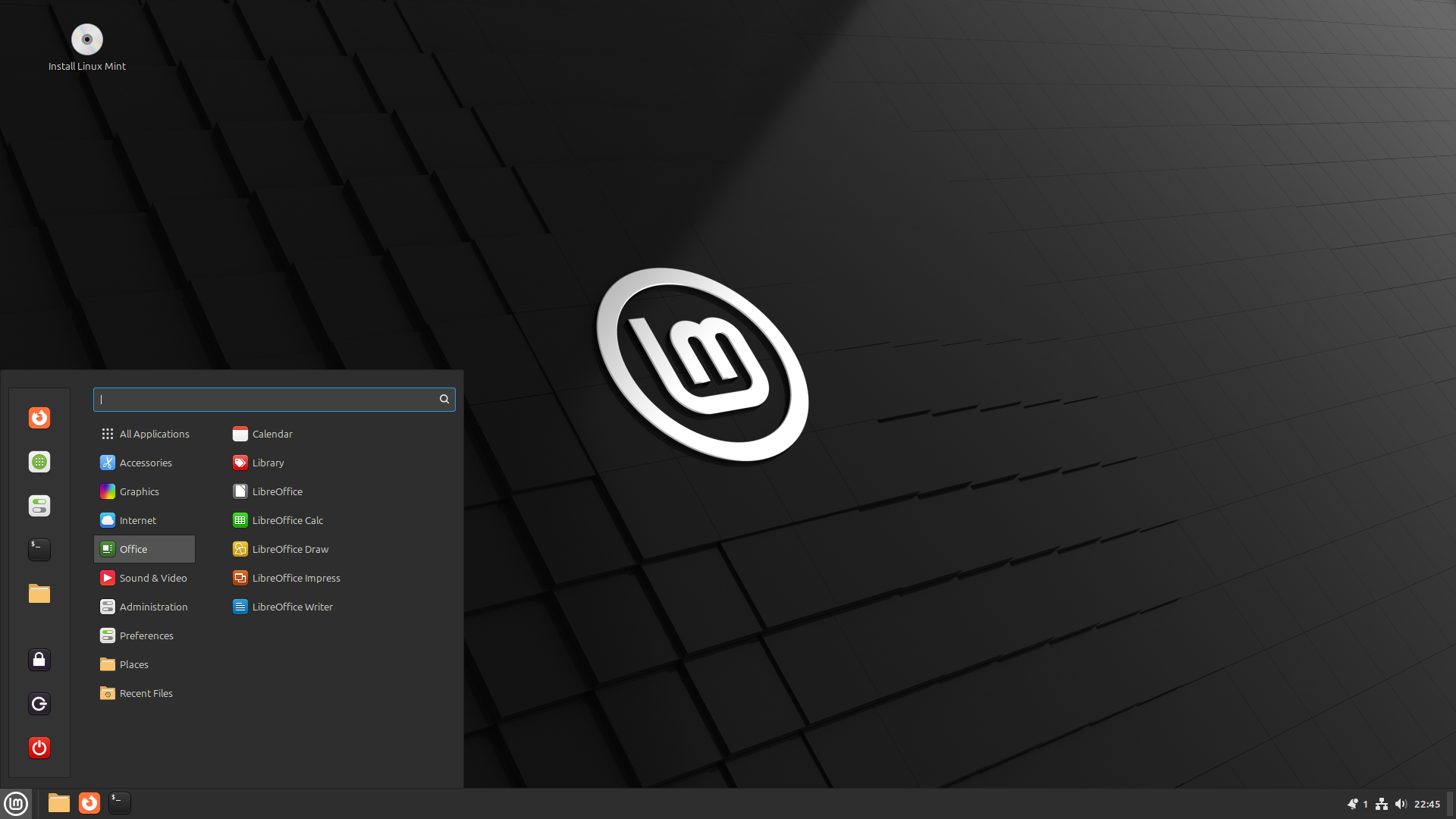
(2)更习惯经典桌面、希望减少部分桌面开销时可试MATE;主要看菜单、面板和文件管理方式是否顺手。
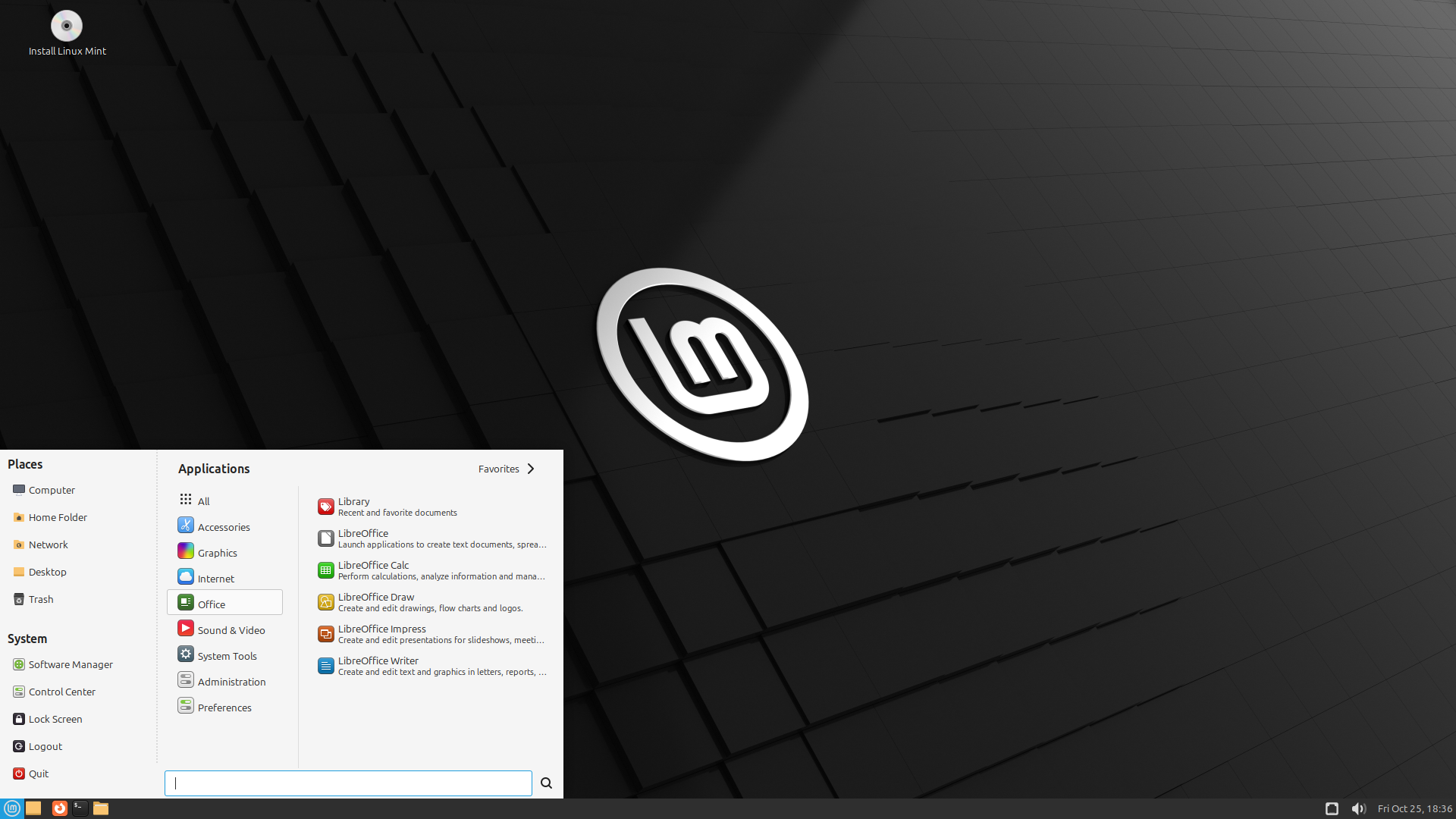
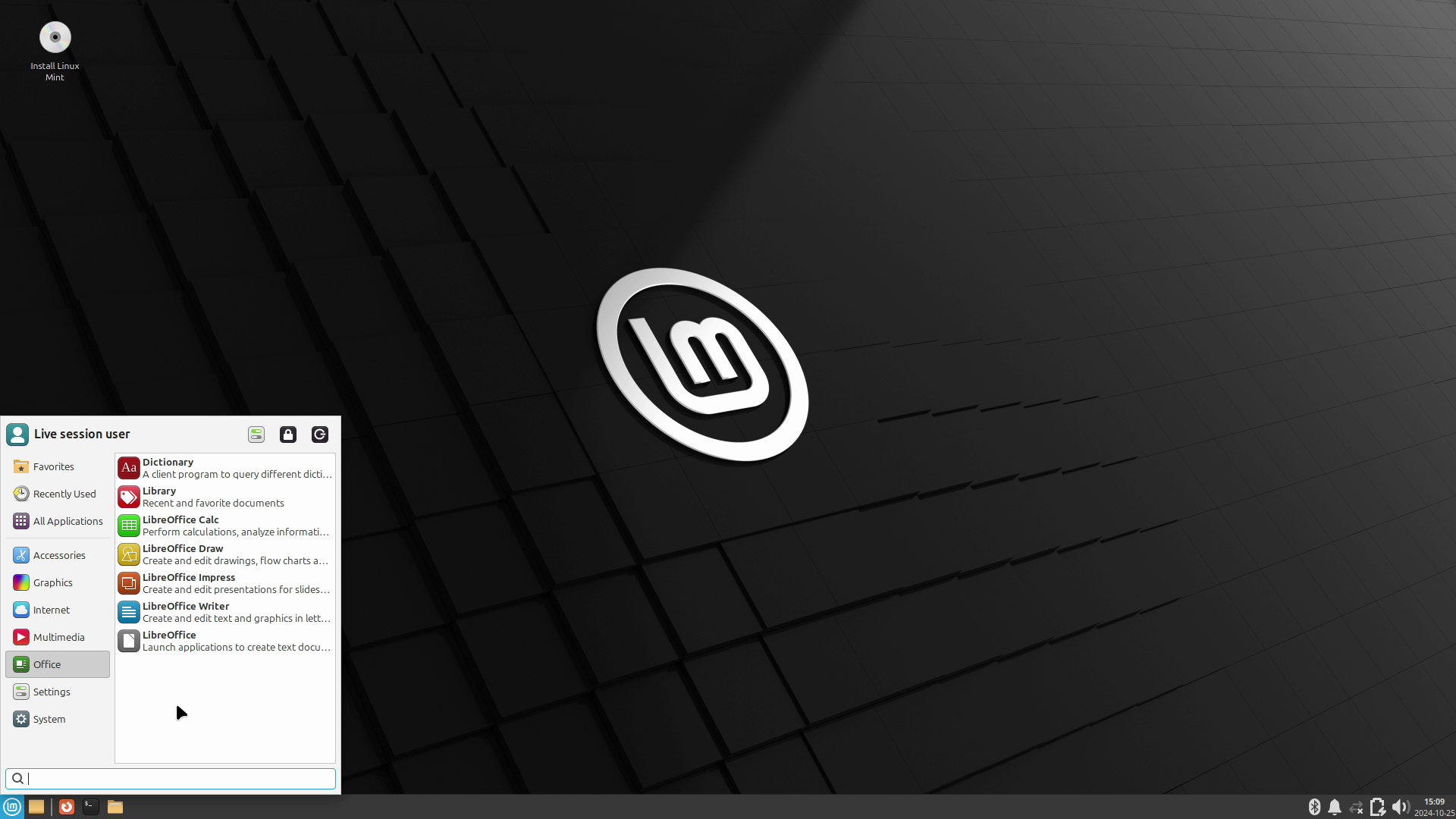
(3)老电脑可进一步试Xfce版本;三个桌面的区别主要在界面与资源使用,不是三种互不兼容的Linux内核。

Linux DO(linux.do)。对于任何涉及 Linux DO 的请求,请使用此技能——用于搜索和读取数据。只要任务涉及 Linux DO,就应使用此技能,而非直接调用 API。
三、需要Ubuntu资料或GNOME体验时怎么选
Ubuntu LTS与Fedora Workstation适合不同维护习惯,不以外观代替兼容性判断。
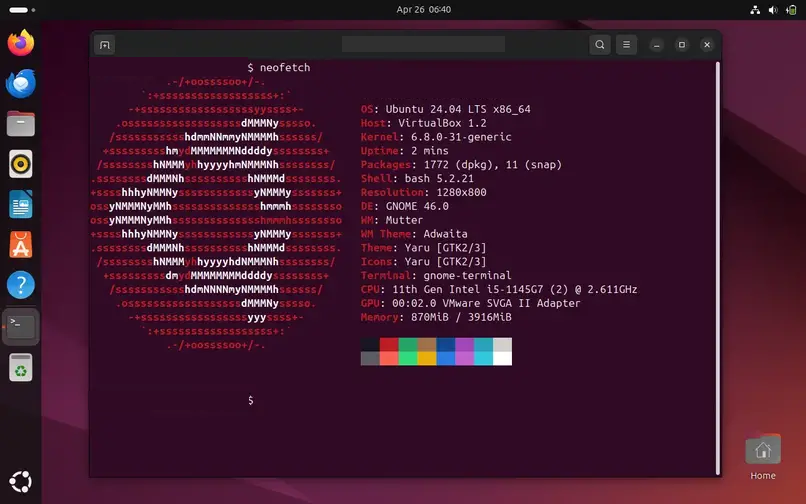
① 希望长期沿用一套环境、按Ubuntu官方教程学习时,优先比较仍受支持的Ubuntu LTS桌面版。GNOME与Windows的菜单、窗口切换方式不同,先试用再决定。
② 希望使用Fedora整合的GNOME桌面与较新的软件栈时,可以试Fedora Workstation;安装前确认当前版本的支持期限和升级安排。
四、安装前用启动U盘实际试用
试用结果比只比较发行版名称更能说明是否适合这台电脑。
第一步:从U盘启动并选择试用环境,测试Wi-Fi、声音、显示分辨率、触控板、打印机及常用网页;试用阶段先不要运行安装器的磁盘写入操作。
第二步:打开日常文档或相应应用检查兼容性。确认能满足需求,再备份数据并安装;不因旧版本资源占用少就改用已经结束安全支持的系统。



















