








显示“未识别的网络”时,先确认网线或无线连接是否正常,再核对当前IP地址、网关和地址分配方式。不要只把网络改成“专用”就当成修复,也不要随意填写固定地址。以下以Win11有线连接为例,单位和校园专用配置先按管理员要求保留。
一、先区分识别名称与实际断网
网络名称异常和无法访问internet,可能需要不同的处理。
1、按Win+I打开设置,进入网络和Internet,确认当前排查的是以太网还是WLAN,不改虚拟网卡。
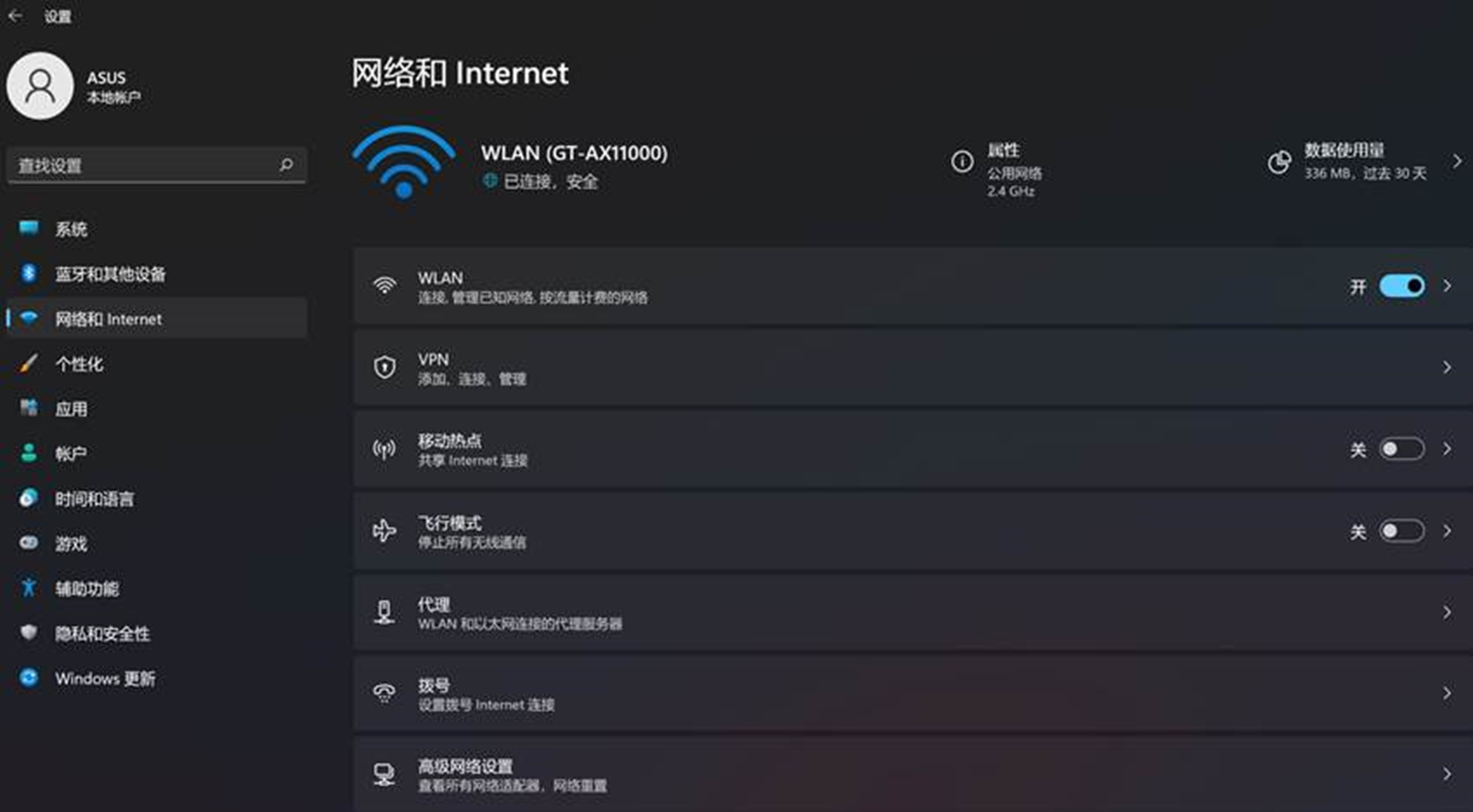
2、观察网口指示灯或无线连接是否稳定,再打开两个不同的可信网站,记录是否真的都无法访问。
3、同一条线路换另一台设备测试;另一台也失败时先查路由器或线路。网页正常时,不为消除提示反复重置电脑。
二、确认应当使用的IPv4配置
只有本来就应通过DHCP获取地址的网络,才恢复自动获取。
(1)按Win+R输入cmd并打开,执行ipconfig /all,找到当前以太网适配器。
(2)记录DHCP已启用、IPv4地址、子网掩码和默认网关。出现169.254开头地址且没有所需网关时,优先检查是否取得DHCP租约,不据此认定网卡损坏。
(3)回到设置的网络和Internet→高级网络设置,展开实际的以太网。
(4)在更多适配器选项处点击编辑,不要点击旁边的禁用。
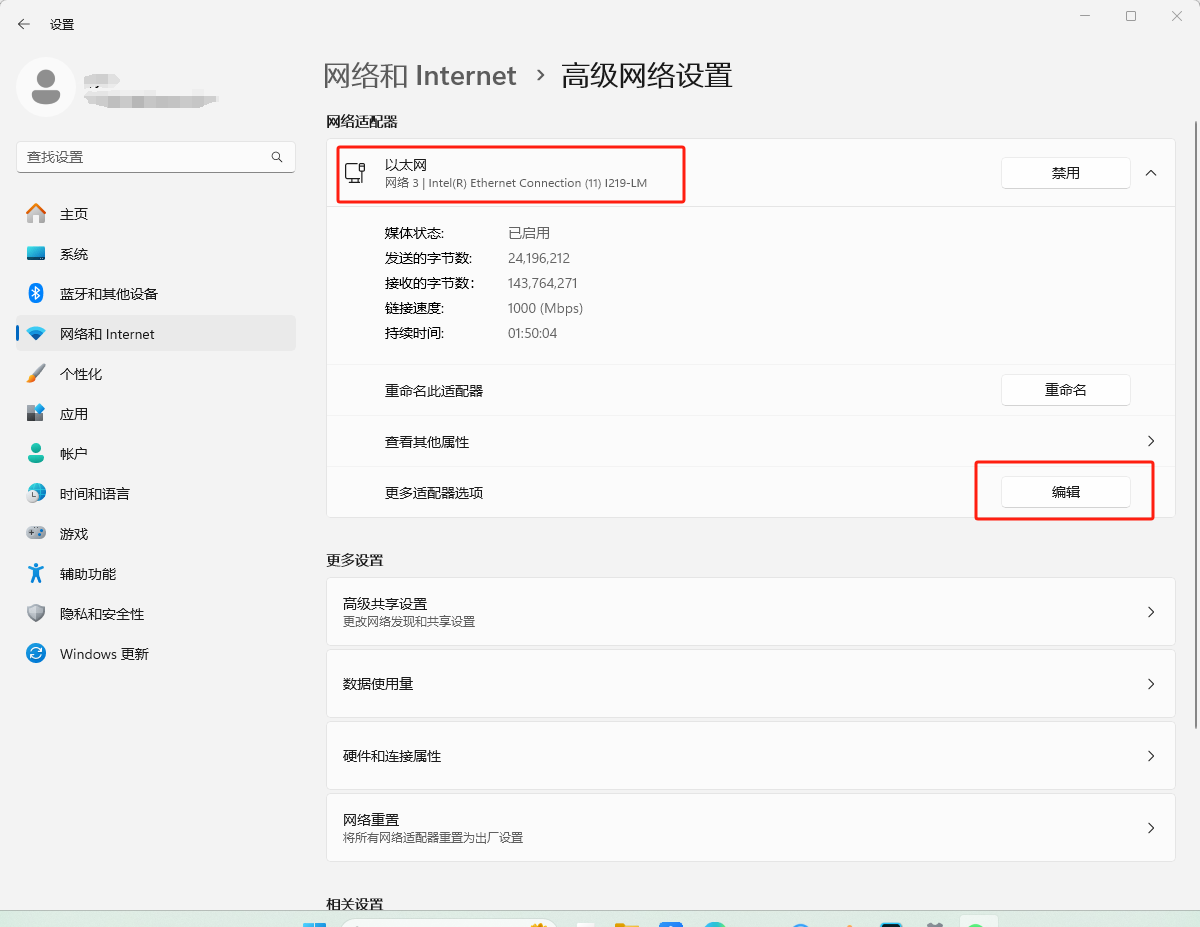
(5)选中Internet协议版本4(TCP/IPv4)并打开属性,先记录原有IP、网关和DNS设置。
(6)网络确实使用DHCP时选择自动获得IP地址;DNS也应自动提供时再选择自动获得DNS服务器地址,专用DNS按管理员要求保留。
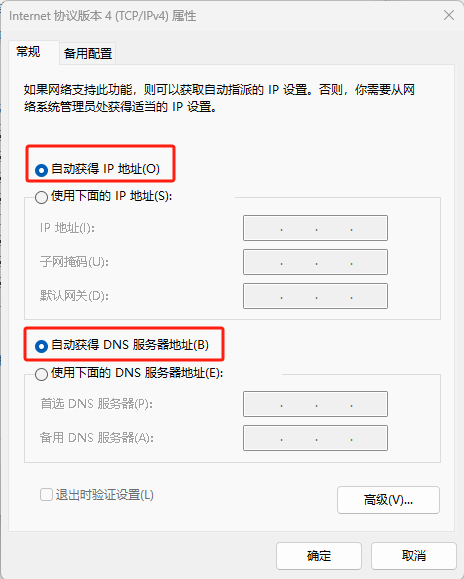
(7)点击确定保存并关闭属性窗口。固定地址网络由管理员核对分配值,不把其他电脑的地址复制过来。
(8)需要重新获取租约时,在管理员命令提示符执行ipconfig /renew "以太网",名称不同时按实际替换;完成后重新核对地址和网页访问。
三、用系统诊断核对剩余问题
新版Win11优先使用获取帮助中的网络诊断。
步骤1:从开始菜单搜索并打开获取帮助,输入网络连接问题,运行可用的网络和Internet疑难解答。
步骤2:部分版本可从设置→系统→疑难解答→其他疑难解答进入,转到获取帮助时按系统提供的流程继续。
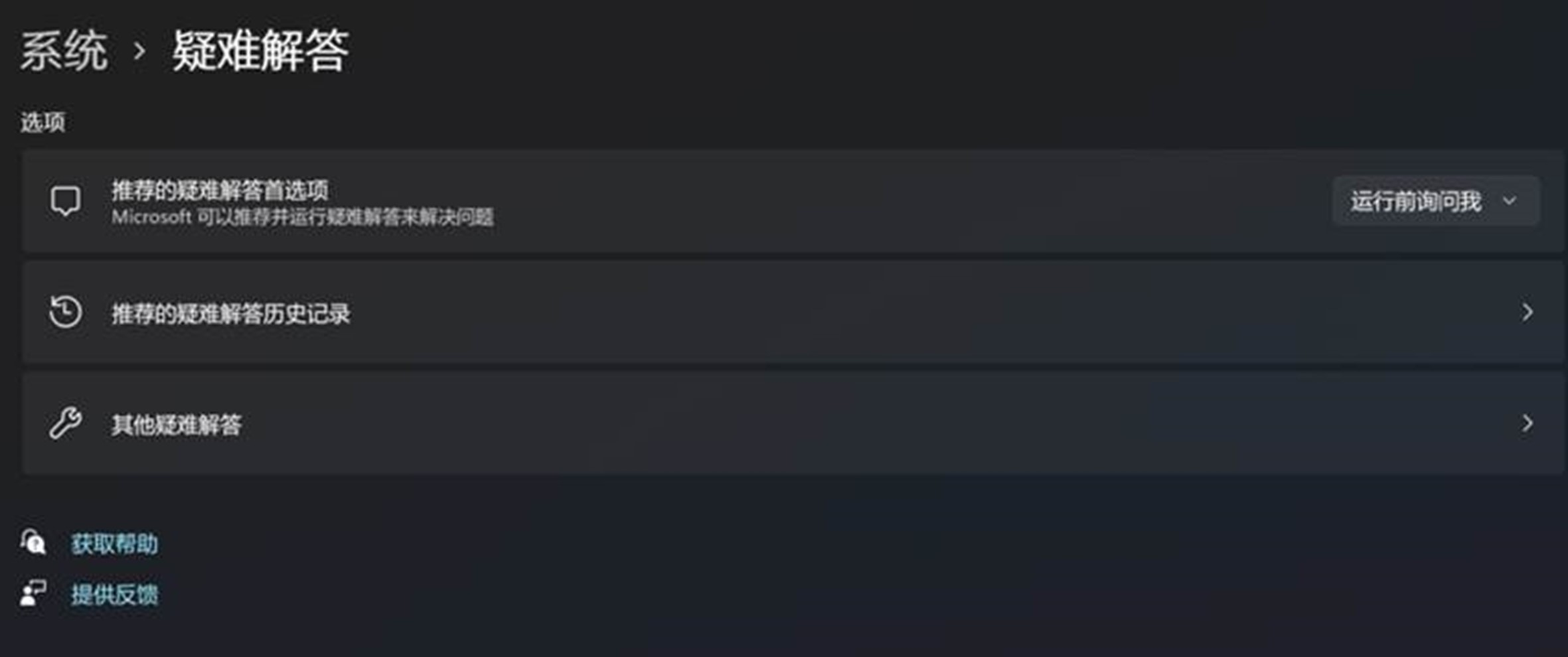
步骤3:保存诊断结果。只能接入局域网但不能上外网时,把网关、认证要求和其他设备的对照结果交给网络维护人员。
四、最后才考虑网络重置
重置会中断连接并重建适配器,先准备配置与重新联网方式。
① 保存工作并记录静态地址、DNS、代理、专用网络客户端及虚拟网络配置;准备必要驱动,受管理电脑先联系管理员。
② 进入设置→网络和Internet→高级网络设置,找到网络重置。
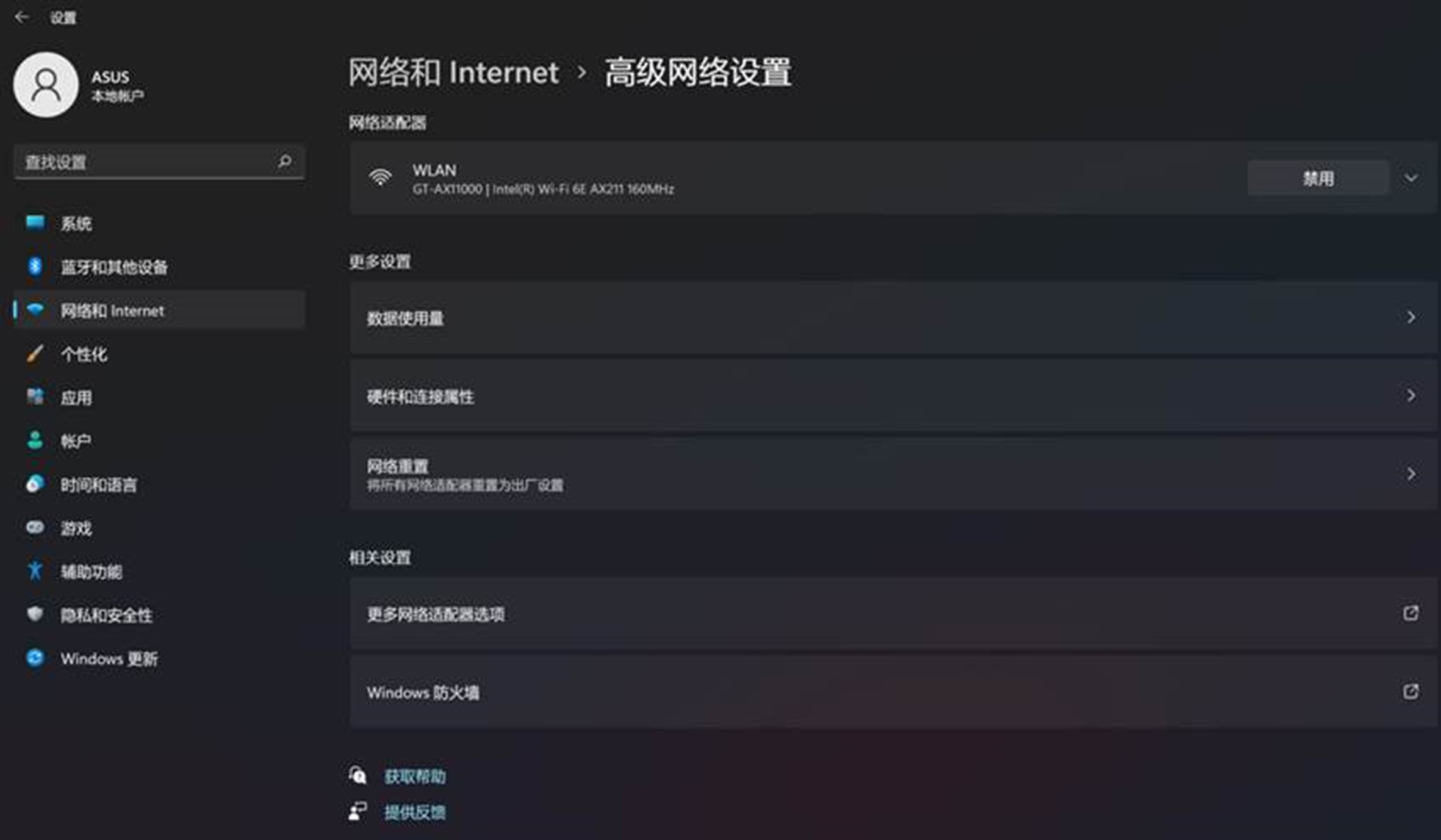
③ 阅读影响说明,确认接受后点击立即重置并确认。不要在依赖这块网卡的远程会话中操作。
④ 等待系统处理和重启,按网络要求重新连接并认证,再测试多个网站;仍失败时停止反复重置,保留记录报修。

























