








网页一直连接超时,先记录err_connection_timed_out等实际代码,判断是单个网站繁忙、原网络异常,还是浏览器配置干扰。先做对比测试,再按需核对代理和清理缓存;超时不等于已经确定dns、路由器或硬盘损坏。以下以win11上的microsoft edge为例。
一、记录超时条件并做对比
先排除输入错误和短时网站故障,避免直接重置。
1、记下完整域名和错误代码,重新输入正确网址后试一次。提交订单或表单时先核对是否已经成功,不连续刷新重复提交。
2、打开两个不同网站,查看是否全部超时;同一站点仅某个页面失败时,先回首页检查入口。
3、用Edge的InPrivate窗口或另一款已安装浏览器打开同一地址,区分原浏览器和全局网络问题。
4、经允许换另一可靠网络对照。换网恢复时先查原网络,所有设备都只访问该站失败时联系网站方。
二、核对不再需要的局域网代理
只取消已确认无用途的个人代理,单位或校园网配置先问管理员。
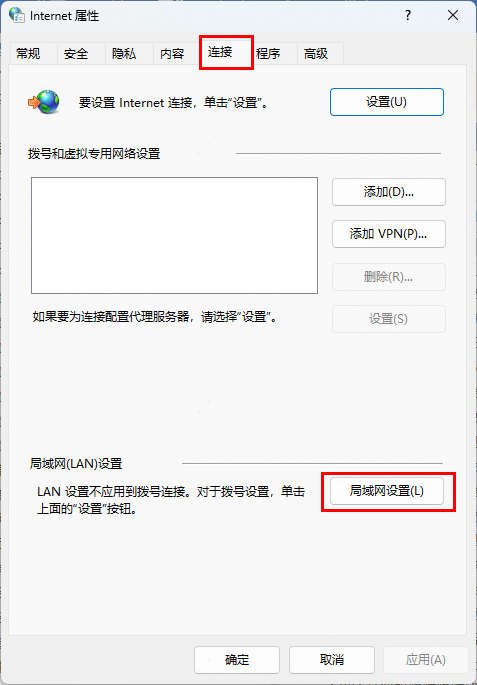
(1)在开始菜单搜索Internet选项并打开,切换到连接选项卡;这个控制面板窗口不要求使用IE浏览器。
(2)点击局域网设置,先记录自动配置脚本和手动代理的原状态及地址。
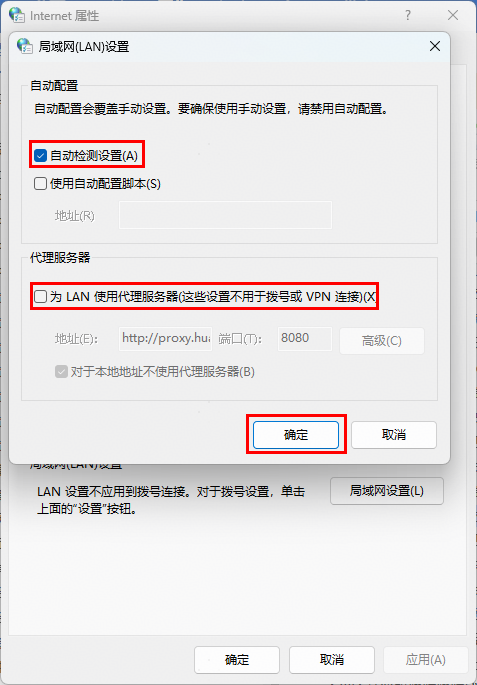
(3)确认当前个人网络不需要手动代理时,取消代理区域的复选框勾选,点击确定,再关闭外层窗口。不要同时乱改其他网络参数。
(4)重新访问原站,未改善时按记录恢复原配置。仍需使用代理的网络,不用关闭代理来绕过单位访问要求。
三、先只清理浏览器缓存
先处理缓存,不必同时删除密码、历史记录和所有网站的登录状态。
步骤1:保存未提交网页内容。若账号正在同步,先确认本次清理是否会影响其他设备;只处理本机时,可先退出浏览器账号登录再继续。

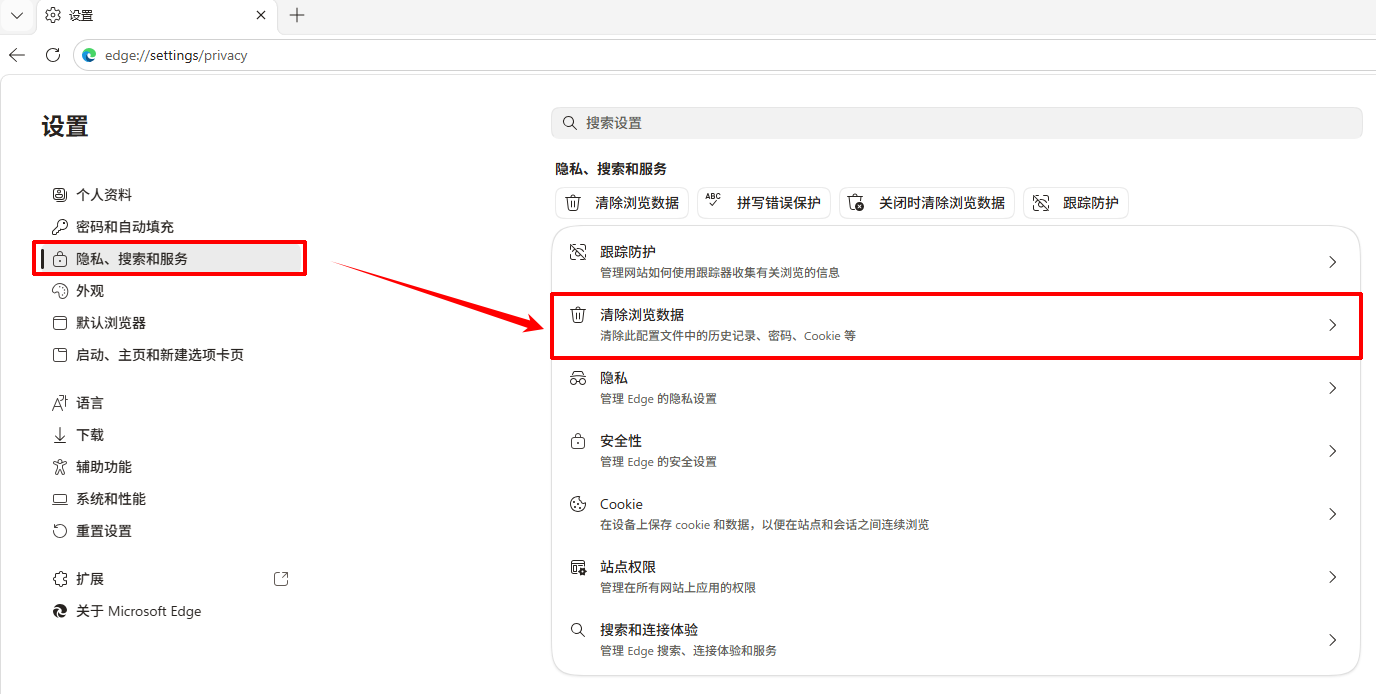
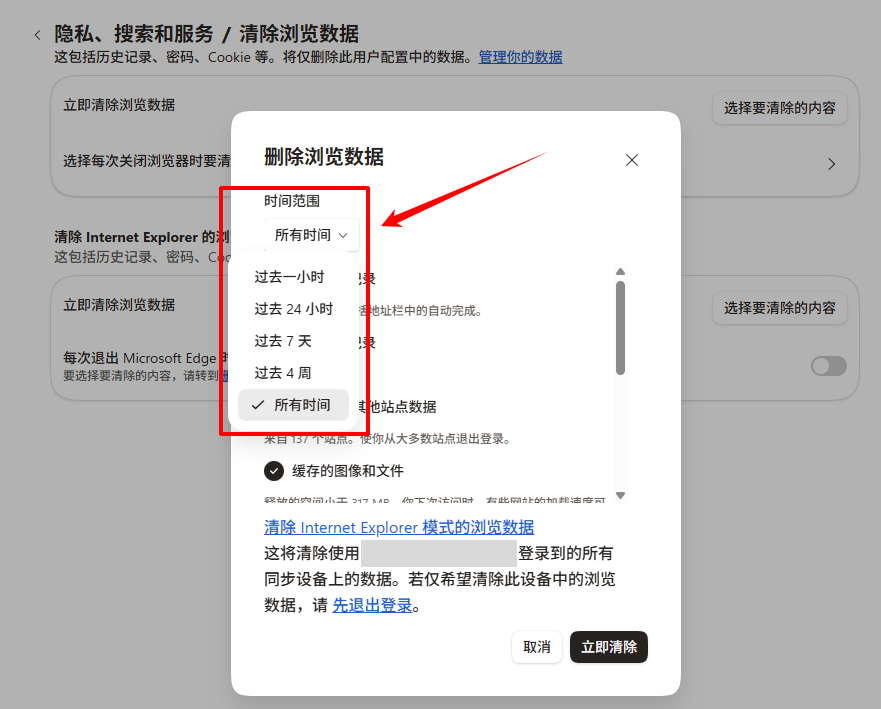
步骤2:打开设置→隐私、搜索和服务,进入清除浏览数据或删除浏览数据区域。
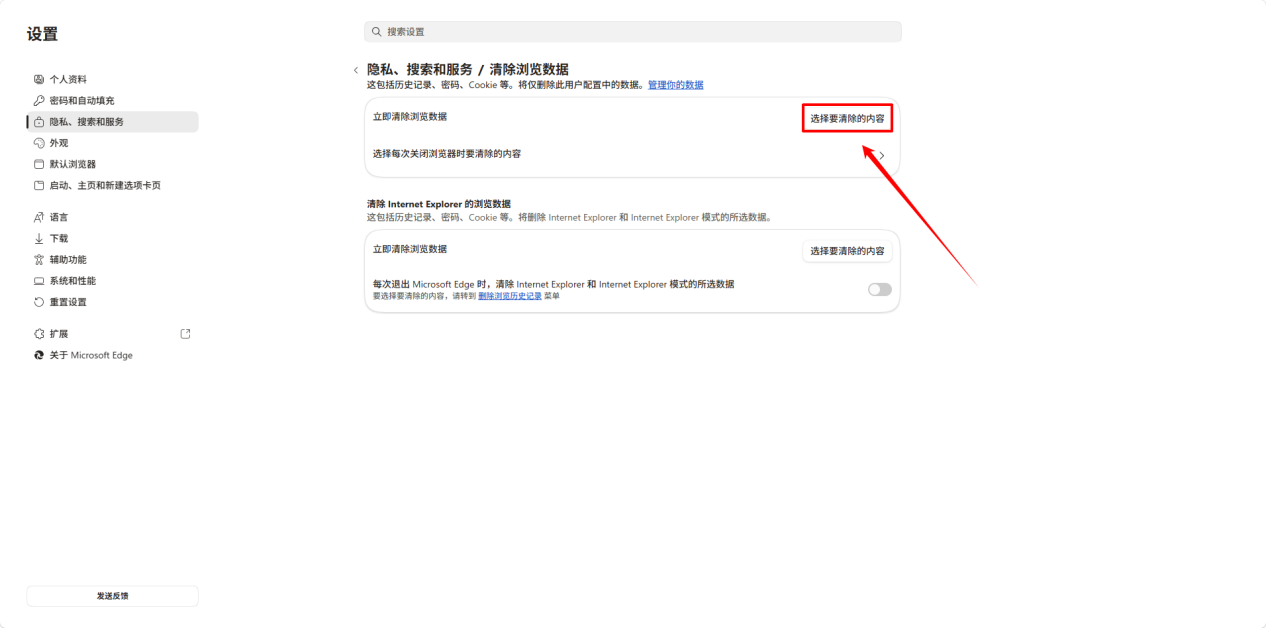
步骤3:点击选择要清除的内容或立即清除浏览数据,打开数据类型选择窗口。
步骤4:展开时间范围,选择需要排查的范围;希望彻底重建旧缓存时可选所有时间。
步骤5:逐项核对当前勾选,保留缓存的图像和文件,取消不准备删除的Cookie、浏览历史、下载历史和密码等项目。
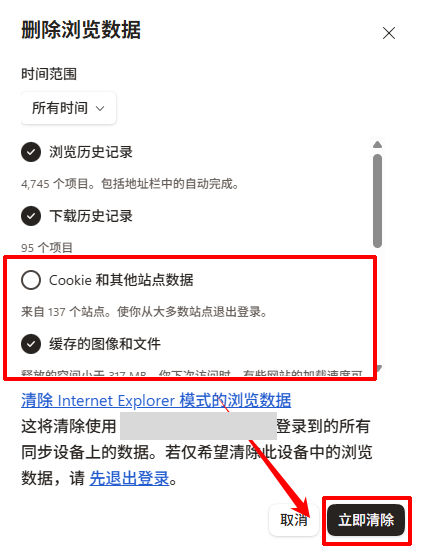
步骤6:确认项目后点击立即清除或立即删除。等待结束,再重新打开原站,不把清理完成当成网站已经恢复。
四、仍超时就缩小到网络或网站侧
测试结果有明确指向时停止反复改浏览器。
① 仅原浏览器失败时,进入扩展→管理扩展,一次停用一个本人安装的相关扩展再测,测试后恢复无关扩展;受管理的扩展交管理员处理。
② 全部浏览器都失败但换网恢复时,联系原网络维护人员,提供网址、时间及错误代码,不长期关闭防火墙或安全软件。
③ 只在目标网站持续失败时联系网站方。没有服务器管理权限的读者,不必修改服务器超时参数或安装所谓一键网络修复工具。


























