








win10手机连接总断开,先观察是否发生在手机锁屏、电脑睡眠或切换网络之后。两端省电与后台限制、wi-fi不稳定和功能本身的连接要求都可能影响回连。按触发条件逐项检查,每改一项再复测,比反复删除配对更容易找到原因。
一、先找出断开的触发条件
手机连接离线与电脑整个Wi-Fi掉线,处理范围不同。
步骤1:保持两台设备靠近并连接稳定网络,打开两端应用,记录是在锁屏、切换Wi-Fi还是电脑睡眠后断开。
步骤2:电脑锁屏或手机熄屏后,再观察是否仅通知延迟;应用投屏和通话等功能需要分别检查,不把单项中断当作所有同步失效。
步骤3:若电脑本身也无法上网,先修复Wi-Fi。若网络正常而手机连接离线,再检查手机端后台和电脑端省电。
二、允许手机端必要的后台活动
安卓系统菜单因品牌而异,只调整连接至Windows,不必全局关闭省电管理。
1、在手机“设置→应用”中找到“连接至Windows”,检查应用电池管理。
2、允许后台活动,或在电池优化列表中为该应用选择不优化;有自动启动管理的机型,再按实际选项允许它启动。
3、在电脑的后台应用列表或手机连接自身设置里允许必要的后台运行,关闭两端应用后重新打开,再锁屏测试回连。
三、仅在无线连接也不稳时检查电源计划
此方法针对存在对应选项的Win10电脑;它不会阻止电脑睡眠。

构建并迭代优化一个稳定、轻度精简的 Windows 10 Pro 22H2 ISO。适用于 AI 助理需执行以下操作的场景:定制 `install.wim`、编写无人值守安装文件(unattended setup files)、启用内置 Administrator 账户、精简预装应用与系统服务、重建可启动 ISO,并在 VirtualBox 中验证最终结果;全程以安装链路可靠性与长期运行稳定性为最高优先级,而非激进式裁剪。
(1)打开控制面板,把查看方式设为类别,进入“硬件和声音”。
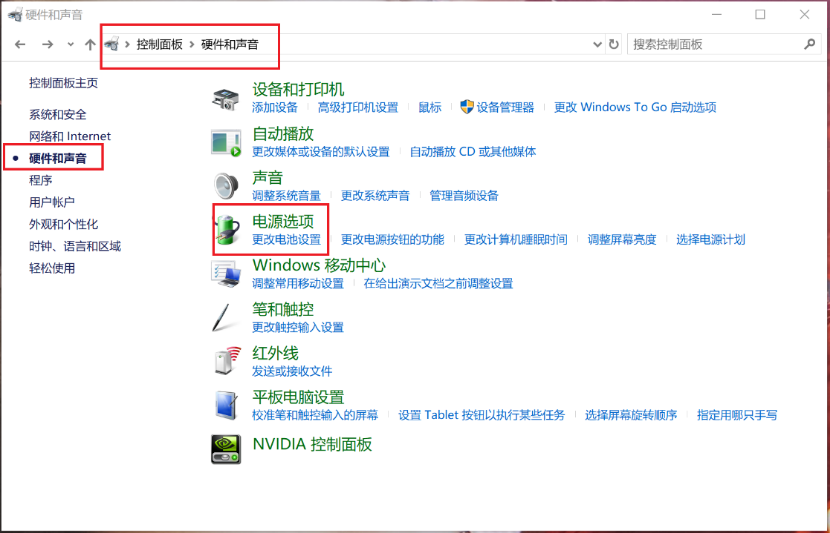
(2)进入“电源选项”,在当前使用的计划旁点击“更改计划设置”。
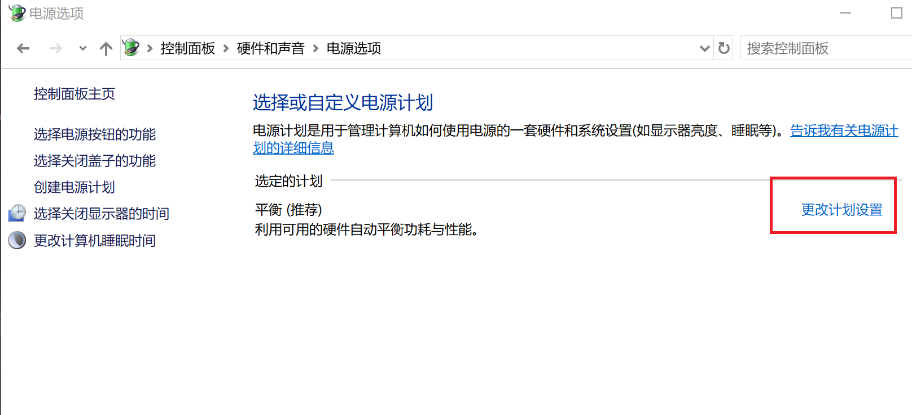
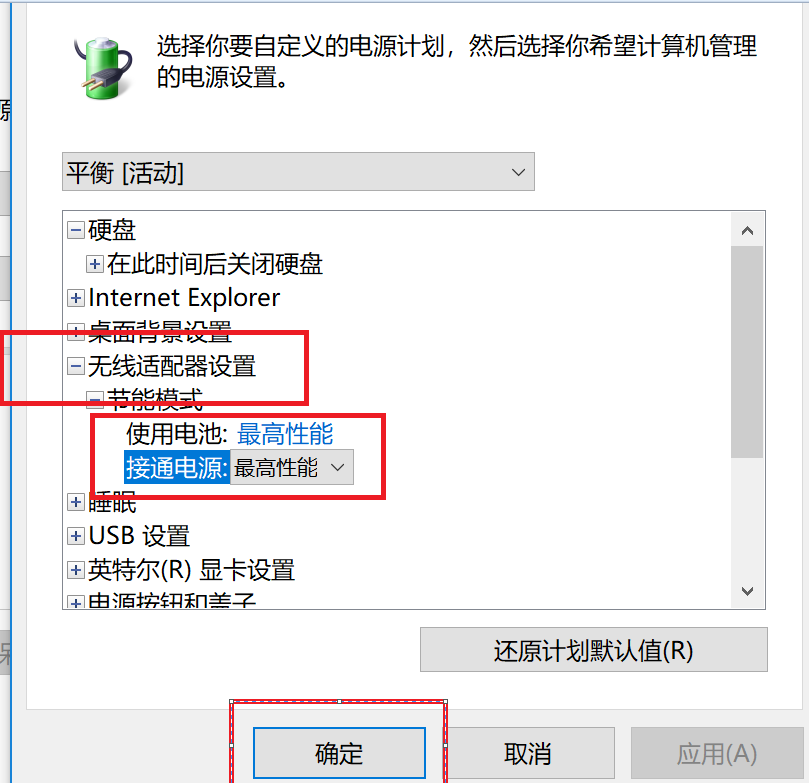
(3)点击“更改高级电源设置”,展开“无线适配器设置→节能模式”。
(4)如有该选项,可先将“接通电源”设为“最高性能”并点击确定;使用电池的设置按续航需要决定,改前记下原值,测试无改善可恢复。
(5)若只在电脑睡眠时断开,这是设备暂停联网或应用活动所致。使用过程中保持电脑唤醒,唤醒后再打开应用检查回连,不把无线节能选项当成睡眠期间持续连接的保证。

























